البدء مع Hi Kiddo
كيف تسجّلون الدخول إلى لوحة تحكم Hi Kiddo، وتعيدون تعيين كلمة مرور منسية، وتتنقلون في القائمة والبحث السريع، وتفهمون الرسائل التي تعرضها لوحة التحكم.
أين تجدونها
للوحة تحكم Hi Kiddo عنوان دخول خاص بها: hikiddo.ma/admin/portal. احفظوه في المفضلة. لحماية الخصوصية، إذا فتحتم صفحة من لوحة التحكم دون تسجيل الدخول، تظهر لكم شاشة "الصفحة غير موجودة" بدل صفحة الدخول.
كيف تسجّلون الدخول
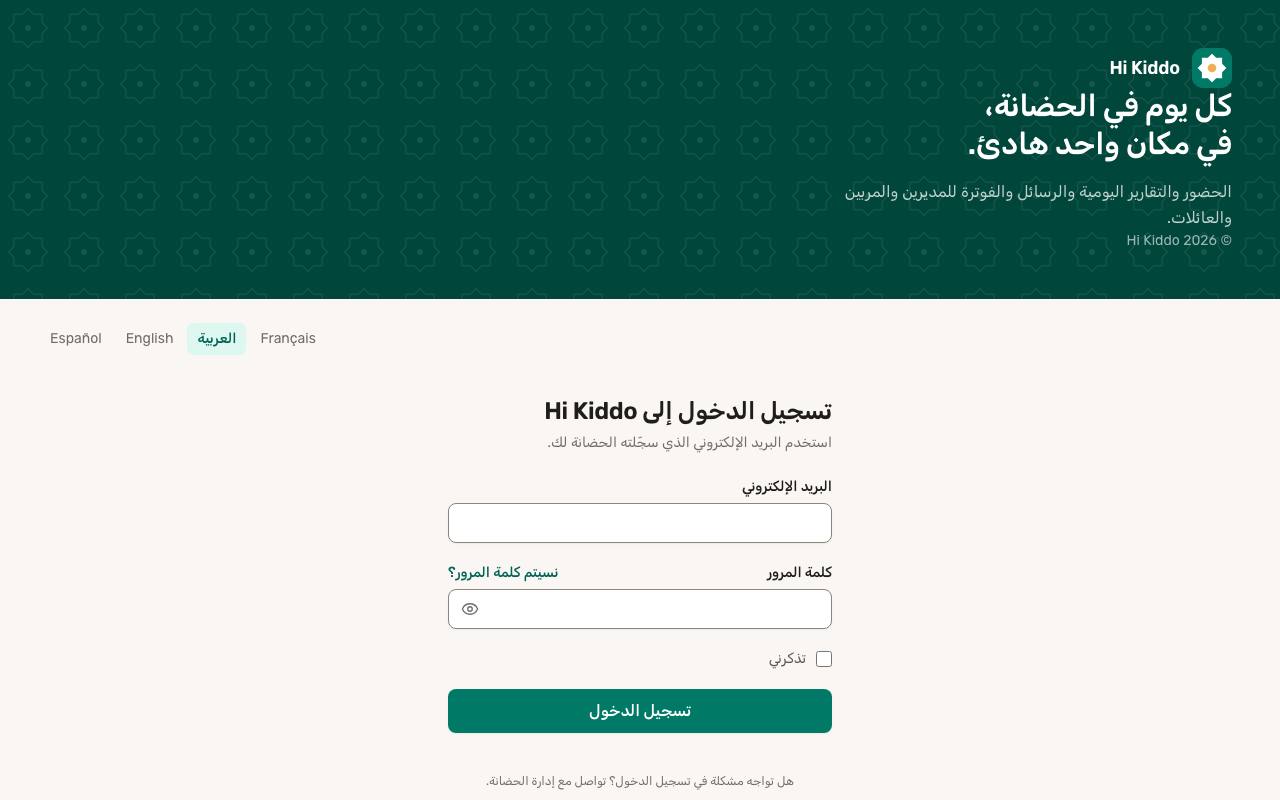
- اذهبوا إلى hikiddo.ma/admin/portal. عنوان الصفحة هو تسجيل الدخول إلى Hi Kiddo.
- أدخلوا البريد الإلكتروني: البريد الذي سجّلته الحضانة باسمكم.
- أدخلوا كلمة المرور (يُظهرها إظهار كلمة المرور).
- حدّدوا تذكرني على حاسوبكم الشخصي لتبقوا متصلين.
- انقروا على تسجيل الدخول. تصلون إلى لوحة التحكم، أو إلى الصفحة التي كنتم تحاولون فتحها.
لتسجيل الخروج، انقروا على اسمكم أو صورتكم في الزاوية العلوية من الشاشة، ثم على تسجيل الخروج.
كيف تعيدون تعيين كلمة مرور منسية
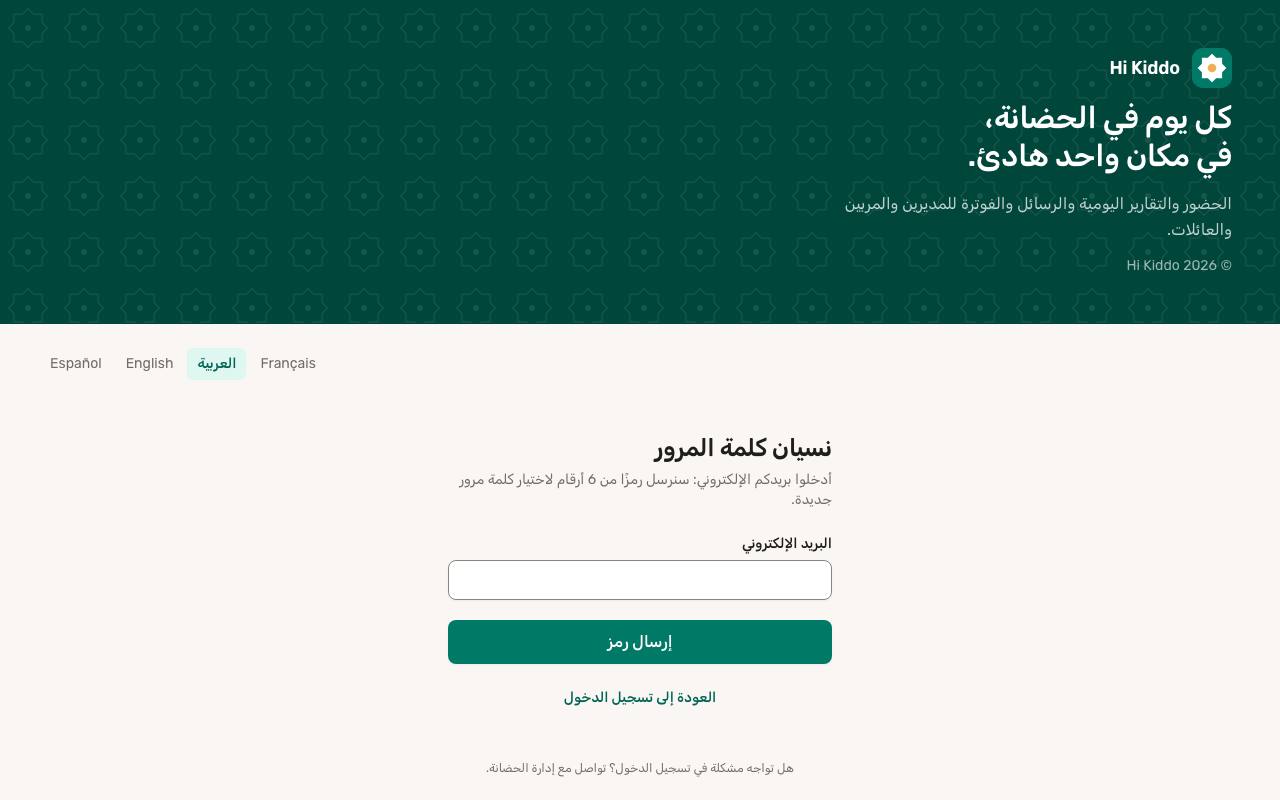
- في صفحة الدخول، انقروا على نسيتم كلمة المرور؟.
- أدخلوا البريد الإلكتروني وانقروا على إرسال رمز.
- ابحثوا في بريدكم الوارد عن رسالة "رمزكم على Hi Kiddo". الرمز المكوّن من 6 أرقام صالح لمدة 15 دقيقة.
- في صفحة كلمة مرور جديدة، اكتبوا رمز من 6 أرقام، ثم كلمة مروركم الجديدة في كلمة المرور الجديدة وتأكيد كلمة المرور.
- انقروا على تغيير كلمة المرور. تعودون إلى صفحة الدخول، حيث يمكنكم الدخول بكلمة المرور الجديدة.
يجب أن تتكون كلمة المرور الجديدة من 8 أحرف على الأقل، مع حرف كبير وحرف صغير ورقم. يؤدي ذلك إلى تسجيل خروجكم من كل مكان آخر (تطبيق الهاتف، والمتصفحات الأخرى)، وتؤكد رسالة بريد إلكتروني التغيير.
القائمة الجانبية
القائمة الجانبية مرتبة حسب المهام، وما ترونه يتوقف على دوركم. للجميع لوحة التحكم في الأعلى.
- مديرو المراكز يرون الرعاية اليومية (الحضور، التقارير اليومية، الحوادث، التقويم، أيام الإغلاق، خطط الوجبات)، والأشخاص (الفصول الدراسية، الموظفون، جداول الموظفين، الأطفال، أولياء الأمور، قائمة الانتظار)، والفوترة (الفواتير، بنود الفاتورة)، والتواصل (إرسال إشعار، الوثائق) والإعدادات (إعدادات المركز، الباقة).
- المعلمون يرون اليوميات: فصولي، أطفالي، الحضور، التقارير اليومية، الحوادث والتقويم.
- أولياء الأمور يرون اليوميات: أطفالي، الحضور، التقارير اليومية والتقويم.
- مالك المنصة يرى أيضًا المنصة (المراكز، التحليلات، خطط الاشتراك، اشتراكات المراكز، مدفوعات المنصة، تقارير الأخطاء، طلبات التواصل، الرسائل الإلكترونية)، إضافة إلى سجل المحادثات وأنواع الأنشطة وسجل المراجعة.
يدل رقم بجانب عنصر في القائمة على عدد الأمور التي تنتظركم. على الشاشة الكبيرة، يقلّص طي الشريط الجانبي في الأسفل القائمة إلى أيقونات. على الهاتف، اضغطوا على زر القائمة في أعلى الشاشة لفتحها.
البحث السريع
تتيح لكم خانة ابحث أو انتقل إلى… في أعلى كل صفحة الوصول إلى أي صفحة دون المرور بالقائمة.
- اضغطوا على Ctrl + K (أو Cmd + K على جهاز Mac)، أو على مفتاح / عندما لا تكتبون في حقل. يمكنكم أيضًا النقر على الخانة، أو على العدسة المكبرة على الهاتف.
- اكتبوا جزءًا من اسم صفحة، مثلًا "الفواتير".
- اختاروا نتيجة بمفاتيح الأسهم واضغطوا على Enter. اضغطوا على Esc للإغلاق.
إضافة إلى كل صفحات قائمتكم، تتضمن اللائحة إجراءات سريعة مثل طفل جديد وتقرير يومي جديد وفاتورة جديدة وحدث جديد للمديرين، وتقرير حادث جديد للمديرين والمعلمين، والملف الشخصي للجميع.
اللغة والمظهر
انقروا على زر اللغة في الشريط العلوي (مثلًا EN) واختاروا Français أو العربية أو English أو Español. تُقرأ العربية من اليمين إلى اليسار. يُحفظ اختياركم في حسابكم، فتتبعه رسائلكم الإلكترونية أيضًا. وفي صفحة الدخول الروابط نفسها. بجانبه، يقدم المظهر الخيارات فاتح أو داكن أو النظام. على الهاتف، يوجد الاثنان في القائمة تحت اسمكم. راجعوا الملف الشخصي والحساب.
الأشرطة الخاصة بالمديرين
- الفترة التجريبية المجانية: خلال الفترة التجريبية المجانية، يعرض شريط في الأعلى عدد الأيام المتبقية، مع رابط اختيار باقة. راجعوا الباقة والفوترة.
- الإعداد: إلى أن يكتمل إعداد مركزكم، يعرض الشريط الخطوات المنجزة: X من Y وزر متابعة الإعداد. راجعوا دليل الإعداد.
- حد الباقة: إذا حاولتم إضافة أطفال أو موظفين أو فصول أكثر مما تسمح به باقتكم، يشرح تنبيه أصفر الحد، مع رابط عرض الباقات.
أثناء مراجعة تسجيل جديد، أو بعد انتهاء فترة تجريبية مجانية، أو أثناء تعليق الاشتراك، تعرض كل صفحة شاشة واحدة تشرح السبب. لا يُحذف أي شيء. بعد انتهاء التجربة، يمكن للمديرين دائمًا النقر على اختيار باقة؛ وعند تعليق الوصول، يُطلب من المديرين التواصل مع Hi Kiddo عبر [email protected]، ومن المعلمين وأولياء الأمور التواصل مع المركز.
الرسائل بعد كل عملية
- النجاح: تظهر بطاقة صغيرة في أسفل الشاشة (مثلًا "Profile updated successfully.") وتختفي بعد ثوانٍ قليلة.
- الأخطاء والتنبيهات والمعلومات: يظهر مربع ملوّن في أعلى الصفحة. انقروا على إغلاق (علامة الإكس) لإخفائه.
- طلبات التأكيد: قبل أي عملية لا يمكن التراجع عنها، مثل الحذف، تطلب منكم نافذة التأكيد. انقروا على إلغاء للرجوع.
حل المشكلات
- "The provided credentials do not match our records." تحققوا من بريدكم الإلكتروني وكلمة المرور، أو استعملوا نسيتم كلمة المرور؟.
- "Too many login attempts. Please try again in a minute." انتظروا دقيقة قبل المحاولة من جديد.
- "Your account has been disabled." قام المدير (أو فريق Hi Kiddo) بتعطيل حسابكم. تواصلوا معهم.
- "رمز غير صحيح أو منتهي الصلاحية." أو "محاولات كثيرة." انقروا على إرسال رمز جديد (مرة واحدة في الدقيقة) واستعملوا أحدث رسالة.
- لم يصل أي رمز؟ تحققوا من مجلد الرسائل غير المرغوب فيها ومن أنكم كتبتم البريد الذي سجّلته الحضانة. لحماية الخصوصية، لا يكشف Hi Kiddo أبدًا ما إذا كان لعنوان ما حساب.