ملفكم الشخصي وحسابكم
كيف تحدّثون اسمكم وبريدكم ورقم هاتفكم، وتغيّرون كلمة المرور، وتختارون لغة لوحة تحكم Hi Kiddo ومظهرها.
أين تجدونها
انقروا على اسمكم أو صورتكم في الزاوية العلوية من أي صفحة، ثم الملف الشخصي. يمكنكم أيضًا فتح البحث السريع (Ctrl + K، أو Cmd + K على Mac) وكتابة "الملف الشخصي". اسم الصفحة تعديل الملف الشخصي. لكل دور صفحته (مالك المنصة والمدير والمعلم وولي الأمر).
كيف تحدّثون معلوماتكم الشخصية
تحتوي البطاقة الأولى، المعلومات الشخصية، على بياناتكم. يظهر الدور والمركز في الأسفل للعلم فقط: لا يمكنكم تغييرهما هنا. يديرهما مديركم (انظروا الموظفون وأولياء الأمور).
- اختاروا اللقب: السيد أو السيدة.
- تحققوا من الاسم الأول واسم العائلة (كلاهما إلزامي، حتى 100 حرف لكل منهما). يكوّن Hi Kiddo اسمكم الكامل منهما، وهو الاسم الذي يراه الآخرون في القوائم والرسائل والإشعارات.
- حدّثوا رقم الهاتف عند الحاجة (اختياري، حتى 20 حرفًا)، مثل +212 6 12 34 56 78.
- انقروا على حفظ التغييرات. تظهر الرسالة "Profile updated successfully."
تغيير بريدكم الإلكتروني
بريدكم الإلكتروني هو الذي تسجلون به الدخول، وإليه تُرسل رموز إعادة تعيين كلمة المرور. لحماية حسابكم، يتطلب تغييره كلمة المرور.
- اكتبوا العنوان الجديد في البريد الإلكتروني.
- يظهر حقل جديد: كلمة المرور الحالية (مطلوبة لتغيير البريد الإلكتروني). اكتبوا كلمة المرور الحالية.
- انقروا على حفظ التغييرات.
من الآن فصاعدًا، سجلوا الدخول بالعنوان الجديد. لا يمكن أن ينتمي العنوان إلا إلى حساب واحد، فلا يمكنكم استعمال عنوان يملكه شخص آخر.
كيف تغيّرون كلمة المرور
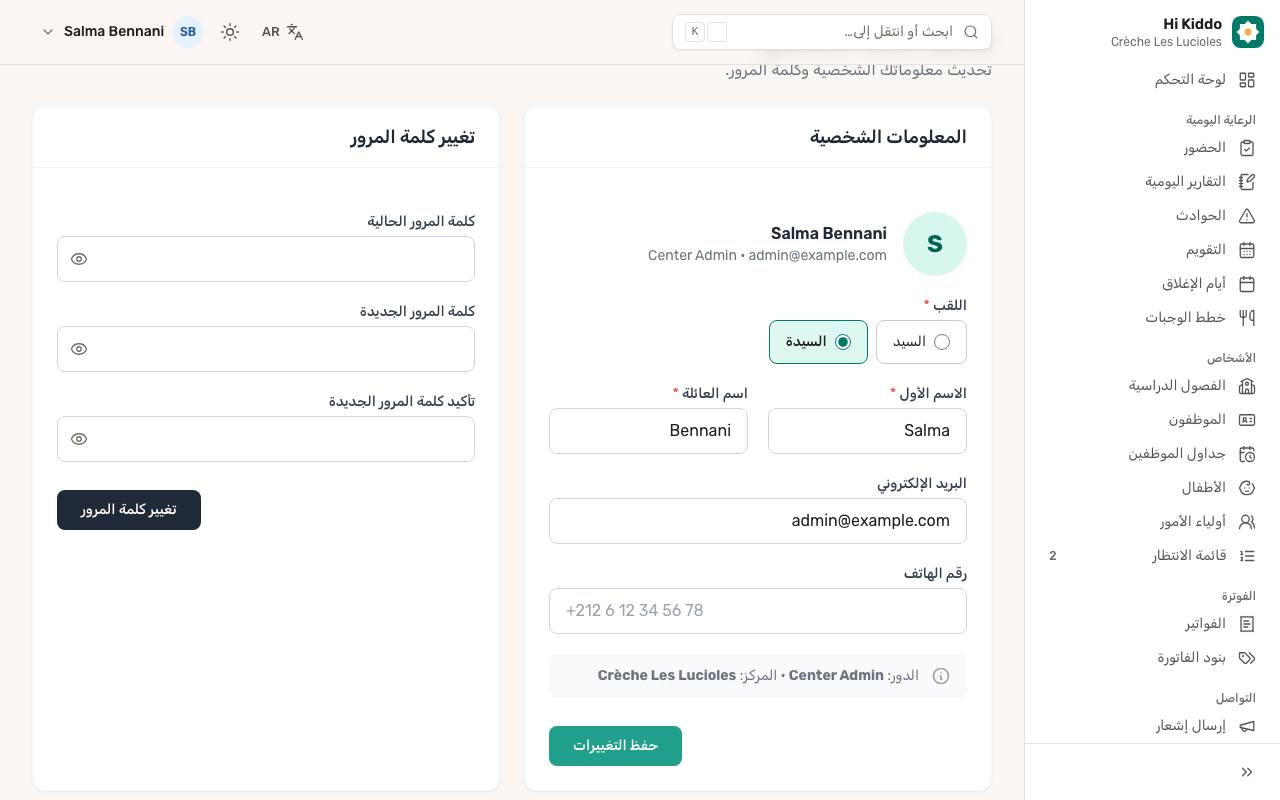
استعملوا البطاقة الثانية، تغيير كلمة المرور.
- اكتبوا كلمة المرور الحالية.
- اكتبوا كلمة المرور الجديدة، ثم أعيدوا كتابتها في تأكيد كلمة المرور الجديدة.
- انقروا على تغيير كلمة المرور. تظهر الرسالة "Password changed successfully."
يجب أن تتكون كلمة المرور الجديدة من 8 أحرف على الأقل وأن تحتوي على حرف صغير واحد على الأقل، وحرف كبير واحد، ورقم واحد.
ما يحدث بعد ذلك:
- تبقون مسجلين الدخول في هذا المتصفح.
- يُسجَّل خروجكم من تطبيق Hi Kiddo على الهاتف ومن أي متصفح آخر كنتم مسجلين فيه. سجلوا الدخول هناك من جديد بكلمة المرور الجديدة.
- يصلكم بريد بعنوان "تم تغيير كلمة المرور على Hi Kiddo". إذا لم تقوموا بهذا التغيير، تواصلوا مع مديركم فورًا.
إذا نسيتم كلمة المرور الحالية، سجلوا الخروج واستعملوا نسيت كلمة المرور؟ في صفحة تسجيل الدخول بدلًا من ذلك. انظروا البدء.
كيف تختارون لغتكم
- انقروا على زر اللغة في الشريط العلوي (يعرض اللغة الحالية، مثل FR أو EN).
- اختاروا Français أو العربية أو English أو Español.
تتغير لوحة التحكم كلها فورًا، وتُعرض العربية من اليمين إلى اليسار. يُحفظ اختياركم في حسابكم، فتصلكم رسائل Hi Kiddo (رموز كلمة المرور، والإشعارات، والفواتير) باللغة نفسها. على الهاتف، يوجد اختيار اللغة في القائمة تحت اسمكم.
كيف تختارون الوضع الفاتح أو الداكن
- انقروا على زر الشمس أو القمر في الشريط العلوي (المظهر).
- اختاروا فاتح أو داكن أو النظام. يتبع النظام إعداد حاسوبكم أو هاتفكم.
يحفظ المتصفح الذي تستعملونه هذا الإعداد، فقد تحتاجون إلى ضبطه من جديد على جهاز آخر.
معلومات مفيدة
- تعرض الشارة الدائرية أعلى بطاقة الملف الشخصي الحرف الأول من اسمكم، مع دوركم وبريدكم بجانبها.
- لتطبيق الهاتف شاشات حساب خاصة به: انظروا تطبيق الهاتف لأولياء الأمور وتطبيق الهاتف للمعلمين.
- يمكن للمديرين أيضًا إرسال كلمة مرور جديدة إلى موظف أو ولي أمر من قائمتي الموظفين وأولياء الأمور، مما يسجل خروجه من التطبيق.
حل المشكلات
- "Current password is incorrect." تحققوا من كلمة المرور التي كتبتموها في كلمة المرور الحالية. إذا لم تتذكروها، استعملوا نسيت كلمة المرور؟ في صفحة تسجيل الدخول.
- "The email has already been taken." هذا العنوان مستعمل في حساب آخر. اختاروا عنوانًا مختلفًا، أو اسألوا مديركم.
- يظهر في حقل كلمة المرور خطأ يتعلق بالصيغة. تأكدوا من أن كلمة المرور الجديدة تتكون من 8 أحرف أو أكثر، مع حروف كبيرة وصغيرة ورقم، وأن حقلي كلمة المرور الجديدة متطابقان.
- محاولات كثيرة. يمكنكم محاولة تغيير كلمة المرور بضع مرات في الدقيقة. انتظروا دقيقة، ثم أعيدوا المحاولة.