إدارة أولياء الأمور
أنشئوا حسابات أولياء الأمور، واربطوها بأطفالهم، وساعدوهم على تسجيل الدخول إلى تطبيق Hi Kiddo.
أين تجدونها
في القائمة الجانبية، تحت الأشخاص، انقروا على أولياء الأمور. هذه الصفحة متاحة للمديرين فقط.
تعرض القائمة كل حسابات أولياء الأمور في مركزكم، مرتبة أبجديًا، مع:
- ولي أمر: الاسم والبريد الإلكتروني،
- الأطفال: الأطفال المرتبطون به (انقروا على طفل لفتح ملفه)، أو لا يوجد أطفال مرتبطون،
- الحالة: نشط أو غير نشط،
- Devices: عدد الهواتف المسجَّل دخولها إلى تطبيق Hi Kiddo، أو No devices إذا لم يسجل الدخول بعد.
للعثور على شخص، اكتبوا في البحث بالاسم أو البريد الإلكتروني... وانقروا على تصفية. انقروا على مسح لإعادة الضبط.
كيف تضيفون ولي أمر
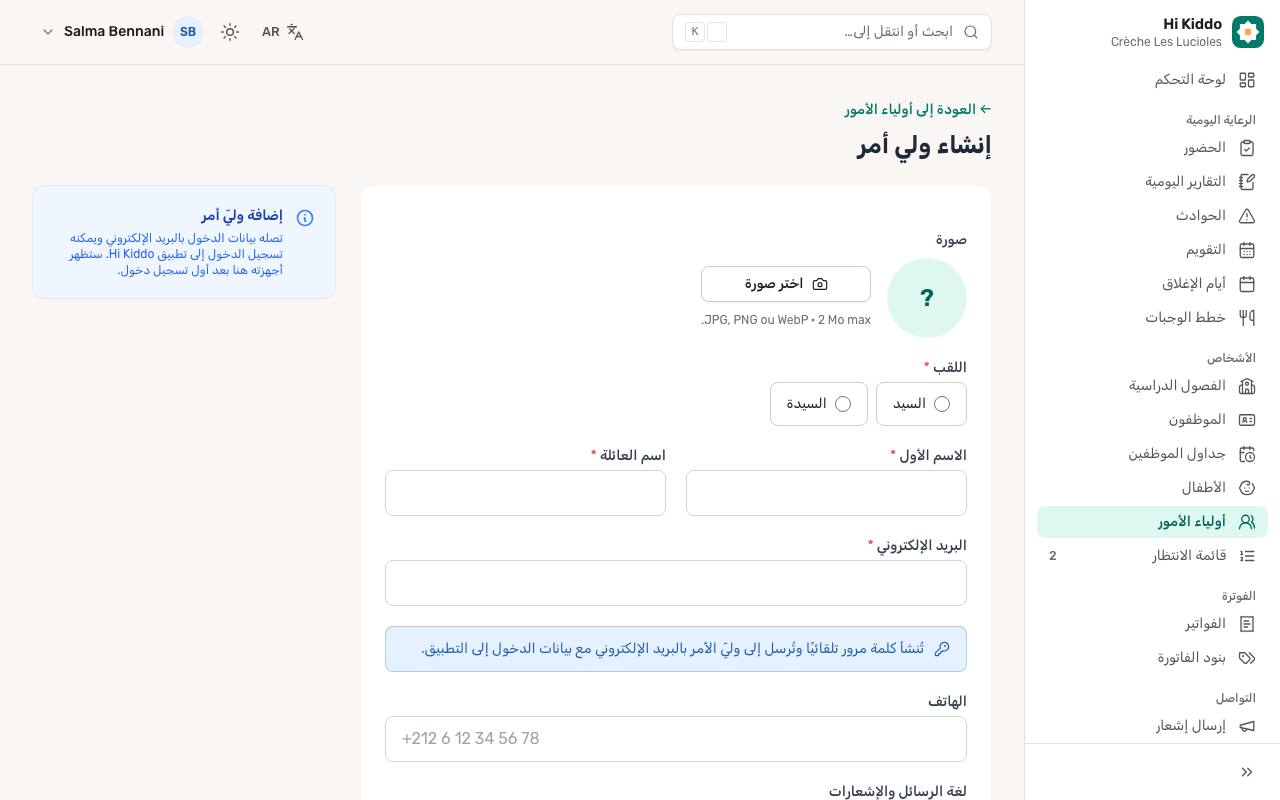
- انقروا على إضافة ولي أمر.
- يمكنكم إضافة صورة عبر اختر صورة (JPG أو PNG أو WebP، بحد أقصى 2 ميغابايت).
- اختاروا اللقب (السيد أو السيدة)، ثم املؤوا الاسم الأول واسم العائلة.
- اكتبوا البريد الإلكتروني. يسجل به الدخول إلى التطبيق، ويجب ألا يكون مستعملًا في حساب آخر.
- يمكنكم إضافة الهاتف.
- اختاروا لغة الرسائل والإشعارات: Français أو العربية أو English أو Español. يمكنه تغييرها بنفسه في التطبيق.
- تحت الأطفال، انقروا على اختيار الأطفال… لفتح أداة الاختيار. ابحثوا بالاسم، وصفّوا حسب الفصل إذا كان لديكم عدة فصول، وحددوا كل أطفاله. انقروا على تم.
- انقروا على إنشاء ولي أمر.
إضافة أول ولي أمر تُكمل خطوة من دليل الإعداد.
ما يصل إلى ولي الأمر
لا تختارون كلمة المرور. يولّد Hi Kiddo كلمة مرور ويرسلها إلى ولي الأمر مع بيانات الدخول: يدعوه البريد إلى تحميل تطبيق Hi Kiddo وتسجيل الدخول ببريده وكلمة المرور هذه. يمكنه تغيير كلمة المرور في التطبيق.
بعد النقر على إنشاء ولي أمر، تظهر رسالة فيها بريده وكلمة المرور، مرة واحدة فقط. دوّنوها أو أبلغوه بها بأنفسكم إذا لم يصله البريد. لن تظهر مرة أخرى.
لمعرفة ما يمكن لأولياء الأمور فعله في التطبيق، انظروا تطبيق الهاتف لأولياء الأمور.
كيف تعدّلون ولي أمر
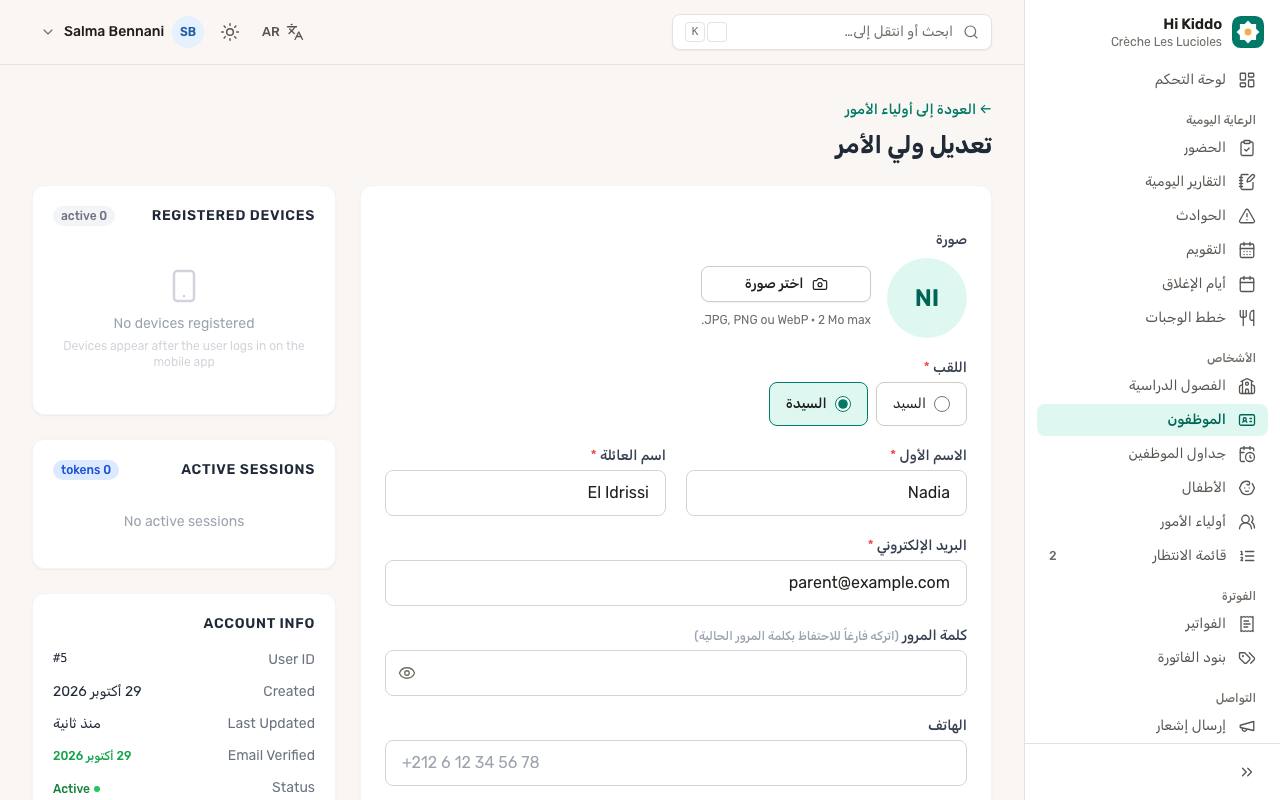
- انقروا على اسم ولي الأمر، أو على أيقونة التعديل في سطره.
- غيّروا بياناته أو لغته أو أطفاله. تحت الأطفال، حددوا أطفالًا جددًا أو ألغوا تحديد آخرين لإزالة الربط.
- لتحديد كلمة مرور بأنفسكم، اكتبوها في كلمة المرور. اتركوها فارغة للإبقاء على الحالية. يجب أن تحتوي على 8 أحرف على الأقل مع حرف كبير وحرف صغير ورقم.
- انقروا على تحديث المستخدم.
عند تغيير كلمة المرور، يُسجَّل خروج ولي الأمر من التطبيق ويصله بريد يخبره بأن كلمة مروره تغيّرت. الأطفال الذين تحددونهم هنا تُسجَّل علاقتهم به كـ "ولي"؛ ويمكنكم تحديد أم أو أب وغير ذلك من استمارة الطفل. انظروا الأطفال.
يعرض الجانب الأيمن من صفحة التعديل Registered Devices، لتتحققوا مما إذا كان قد سجل الدخول إلى التطبيق.
كيف ترسلون كلمة مرور جديدة
إذا فقد ولي أمر كلمة مروره:
- انقروا على أيقونة المفتاح (إرسال كلمة مرور جديدة) في سطره.
- أكدوا بالنقر على إرسال.
تُرسل إليه كلمة مرور جديدة بالبريد. تتوقف القديمة عن العمل ويُسجَّل خروجه من التطبيق. لا ترون كلمة المرور الجديدة. يمكنكم الإرسال 3 مرات كحد أقصى لكل حساب في الساعة، ويجب أن يكون الحساب نشطًا.
كيف تعطّلون ولي أمر أو تحذفونه
- تعطيل (أيقونة الإيقاف المؤقت): لا يعود بإمكان ولي الأمر تسجيل الدخول. يُسجَّل خروجه من التطبيق وتتوقف إشعاراته. استعملوا تفعيل (أيقونة التشغيل) لإعادة تشغيل الحساب. في الحالتين تبقون في قائمة أولياء الأمور.
- حذف (أيقونة سلة المهملات): فقط لحساب أُنشئ بالخطأ. إذا كان لولي الأمر سجل سابق، مثل الرسائل، يطلب منكم Hi Kiddo تعطيله بدل حذفه.
معلومات مفيدة
- لا يُحتسب أولياء الأمور ضمن حد الموظفين في باقتكم.
- يمكنكم أيضًا ربط ولي أمر موجود من ملف الطفل عبر اختر ولي أمر للربط.... انظروا الأطفال.
- كل حساب ولي أمر ينتمي إلى مركز واحد.
حل المشكلات
لم يصل البريد إلى ولي الأمر. اطلبوا منه التحقق من مجلد الرسائل غير المرغوب فيها ومن صحة عنوان البريد. ثم استعملوا إرسال كلمة مرور جديدة.
"The email has already been taken." هذا العنوان مستعمل في حساب آخر. ابحثوا عنه في صفحتي أولياء الأمور والموظفون.
ولي أمر يسجل الدخول لكنه لا يرى أي طفل. افتحوا حسابه وحددوا أطفاله تحت الأطفال، أو اربطوه من ملف الطفل.
أداة اختيار الأطفال لا تظهر. لا تظهر إلا عندما يكون في مركزكم طفل واحد على الأقل. أضيفوا الأطفال أولًا.