إدارة الفصول الدراسية
أنشئوا فصولكم وعدّلوها، وعيّنوا المعلمين فيها، واطّلعوا على من يوجد في كل فصل.
أين تجدونها
في القائمة الجانبية، ضمن الأشخاص، انقروا على الفصول الدراسية.
- المديرون يرون كل فصول المركز ويمكنهم إنشاؤها وتعديلها وتعطيلها وإعادة تفعيلها وتعيين المعلمين فيها.
- المعلمون يرون عنصر القائمة فصولي ضمن اليوميات. لا يعرض إلا الفصول المسندة إليهم، للقراءة فقط.
البحث عن فصل
تعرض القائمة كل فصل مع فئته العمرية وعدد أطفاله ومعلميه.
- اكتبوا في البحث بالاسم... للعثور على فصل باسمه.
- انقروا على تصفية لعرض مرشحات إضافية: الفئة العمرية (كل الفئات العمرية أو إحدى فئاتكم) والحالة (الكل أو نشط أو غير نشط).
- انقروا على تصفية مرة أخرى للتطبيق، أو مسح لإعادة الضبط.
انقروا على اسم فصل لفتح صفحته.
كيف تنشئون فصلًا
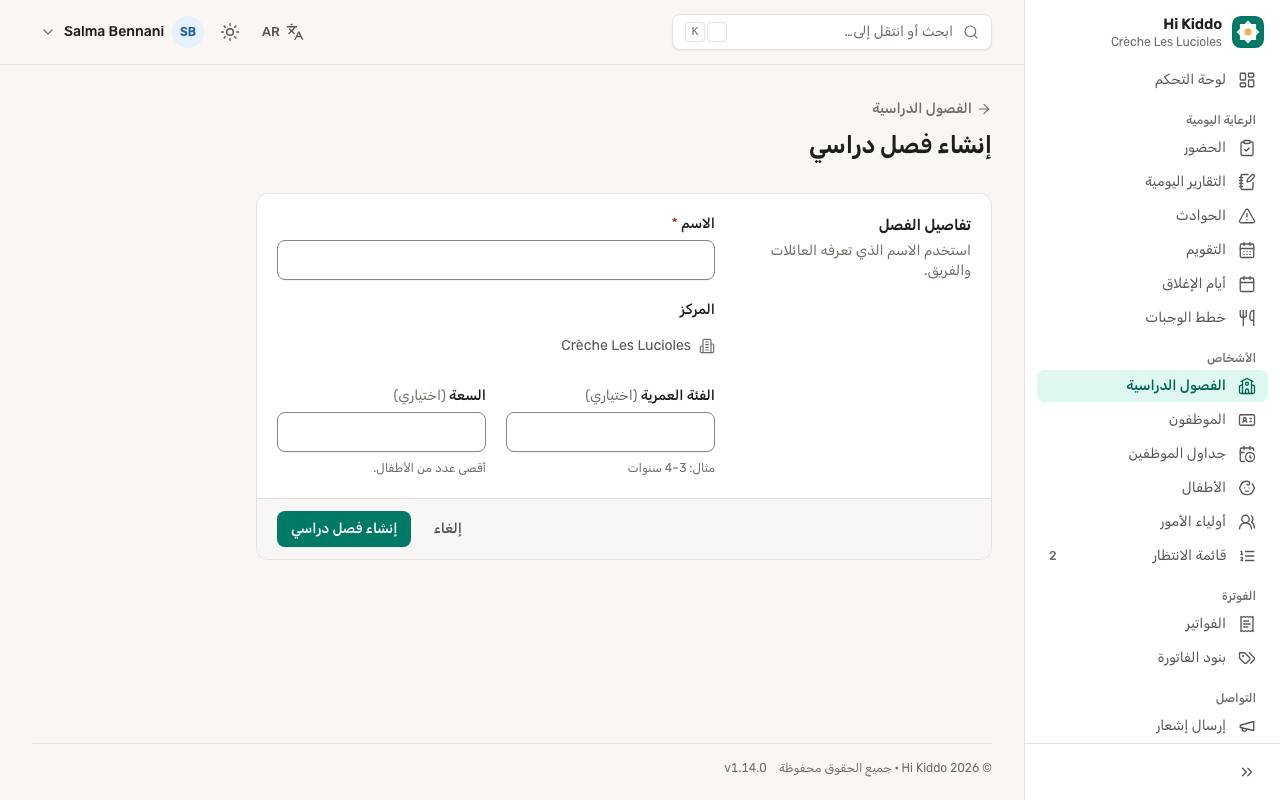
- في صفحة الفصول الدراسية، انقروا على إضافة فصل دراسي.
- اكتبوا الاسم. استعملوا الاسم الذي تعرفه به العائلات والفريق.
- املؤوا اختياريًا الفئة العمرية، مثلًا "3–4 سنوات".
- حدّدوا اختياريًا السعة: العدد الأقصى من الأطفال.
- انقروا على إنشاء فصل دراسي.
يُملأ مركزكم تلقائيًا. إنشاء أول فصل يُكمل خطوة من دليل الإعداد.
كيف تعدّلون فصلًا
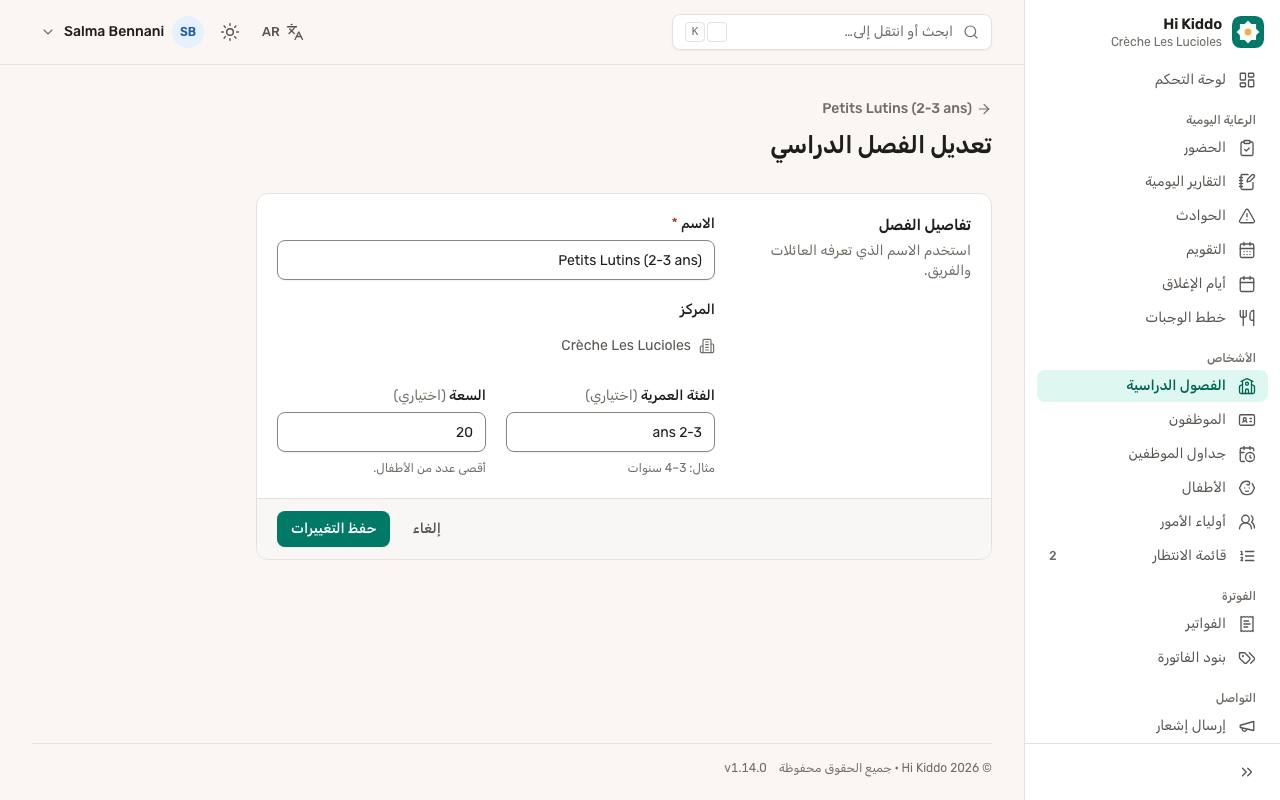
- في صفحة الفصول الدراسية، انقروا على أيقونة القلم (تعديل) في سطر الفصل. يمكنكم أيضًا فتح الفصل والنقر على تعديل في الأعلى.
- غيّروا الاسم أو الفئة العمرية أو السعة.
- انقروا على حفظ التغييرات.
كيف تعطّلون فصلًا
- في صفحة الفصول الدراسية، انقروا على أيقونة التشغيل (تعطيل) في سطر الفصل.
- أكّدوا بالنقر على تعطيل الفصل.
الفصل المعطّل لا يعود يُعرض عند تسجيل الأطفال أو تخطيط الأحداث أو جدولة الفريق. الأطفال الموجودون فيه يحتفظون بمكانهم. ويظهر على أنه غير نشط في القائمة (استعملوا مرشح الحالة للعثور عليه).
لاستعماله من جديد، انقروا على أيقونة التدوير (إعادة التفعيل) في مكان تعطيل.
صفحة الفصل
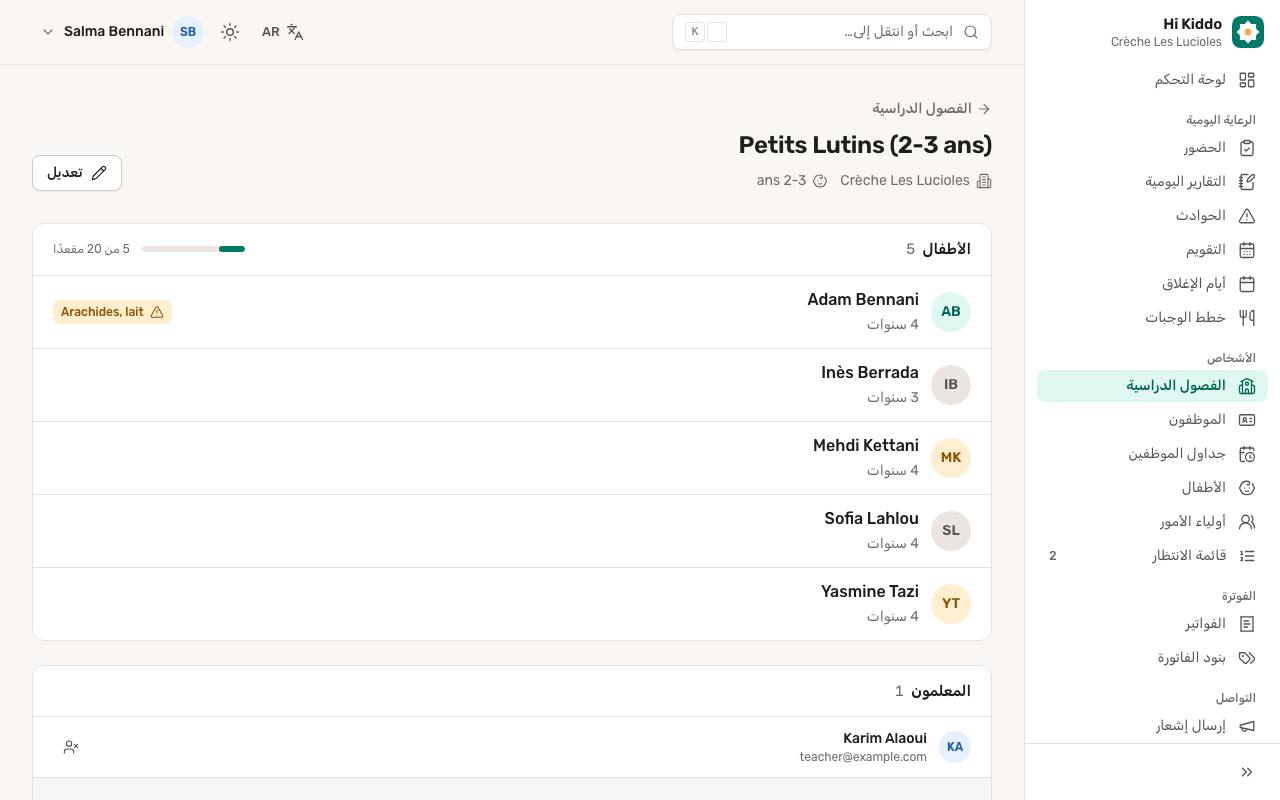
افتحوا فصلًا لتروا:
- الأطفال: أطفال الفصل، مع أعمارهم، وشارة حساسية عندما تكون لديهم حساسية، وشارة غير نشط عند الحاجة. انقروا على اسم لفتح ملف الطفل. إذا حدّدتم سعة، يُظهر شريط مدى امتلاء الفصل، مثلًا "12 من 15 مقعدًا".
- المعلمون: كل من عُيّن في الفصل.
كيف تعيّنون معلمًا
- افتحوا الفصل.
- في بطاقة المعلمون، ضمن تعيين معلّم، اختاروا شخصًا من اختر المعلم للتعيين.... تعرض القائمة معلمي مركزكم ومديريه غير الموجودين في هذا الفصل بعد.
- انقروا على تعيين، ثم أكّدوا. سيرى الشخص هذا الفصل وأطفاله في التطبيق.
يمكنكم أيضًا اختيار فصول معلم من نموذج حسابه، في الأقسام المسندة. راجعوا الموظفون.
كيف تزيلون معلمًا من فصل
- افتحوا الفصل.
- في بطاقة المعلمون، انقروا على أيقونة الإزالة بجانب المعلم.
- أكّدوا بالنقر على إزالة المعلّم.
لن يرى هذا الفصل وأطفاله بعد ذلك. لا يتأثر حسابه.
معلومات مفيدة
- السعة للاسترشاد فقط. يعرض Hi Kiddo مدى امتلاء الفصل لكنه لا يمنعكم من إضافة مزيد من الأطفال.
- قد تحدّ باقتكم عدد الفصول النشطة الممكن. إذا بلغتم الحد، تظهر رسالة برابط إلى الباقات. راجعوا الباقة والفوترة.
- نقل طفل إلى فصل آخر يتم من نموذج الطفل. راجعوا الأطفال.
- إذا عيّنتم مديرًا في فصل من هنا، ثم حفظتم حساب ذلك المدير في صفحة الموظفون، تُمسح تعيينات فصوله. وحدهم المعلمون يحتفظون بالفصول من نموذج الحساب.
حل المشكلات
معلم يقول إنه لا يرى أي فصل. تأكدوا أنه معيّن في صفحة الفصل، أو في الأقسام المسندة في حسابه. إلى ذلك الحين، تبقى صفحة فصولي الخاصة به فارغة.
المعلم الذي أريده غير موجود في قائمة "تعيين معلّم". لا تعرض القائمة إلا معلمي مركزكم ومديريه غير المعيّنين في هذا الفصل بعد. أنشئوا حسابه أولًا في صفحة الموظفون.
لا أجد فصلًا قديمًا. على الأرجح أنه عُطّل. انقروا على تصفية واختاروا غير نشط.