Votre profil et votre compte
Comment modifier votre nom, votre e-mail et votre numéro de téléphone, changer votre mot de passe, et choisir la langue et l'apparence du tableau de bord Hi Kiddo.
Où le trouver
Cliquez sur votre nom ou votre photo en haut à droite de n'importe quelle page, puis sur Profil. Vous pouvez aussi ouvrir la recherche rapide (Ctrl + K, ou Cmd + K sur Mac) et taper « Profil ». La page s'appelle Modifier le profil. Chaque rôle (propriétaire de la plateforme, direction, enseignant et parent) en dispose.
Comment modifier vos informations personnelles
La carte de gauche, Informations personnelles, contient vos coordonnées. Votre Rôle et votre Centre sont affichés en bas à titre indicatif : vous ne pouvez pas les modifier ici. C'est la direction qui les gère (voir Personnel et Parents).
- Choisissez votre Civilité : M. ou Mme.
- Vérifiez votre Prénom et votre Nom de famille (tous deux obligatoires, 100 caractères maximum chacun). Hi Kiddo compose votre nom complet à partir de ces deux champs, et c'est ce nom que les autres voient dans les listes, les messages et les notifications.
- Mettez à jour votre Numéro de téléphone si besoin (facultatif, 20 caractères maximum), par exemple +212 6 12 34 56 78.
- Cliquez sur Enregistrer les modifications. Le message « Profile updated successfully. » s'affiche.
Changer votre adresse e-mail
Votre adresse e-mail est celle avec laquelle vous vous connectez, et celle où sont envoyés les codes de réinitialisation du mot de passe. Pour protéger votre compte, la modifier nécessite votre mot de passe.
- Saisissez la nouvelle adresse dans Adresse e-mail.
- Un nouveau champ apparaît : Mot de passe actuel (requis pour changer d'e-mail). Saisissez votre mot de passe actuel.
- Cliquez sur Enregistrer les modifications.
À partir de maintenant, connectez-vous avec la nouvelle adresse. Une adresse ne peut appartenir qu'à un seul compte : vous ne pouvez donc pas utiliser une adresse déjà prise par quelqu'un d'autre.
Comment changer votre mot de passe
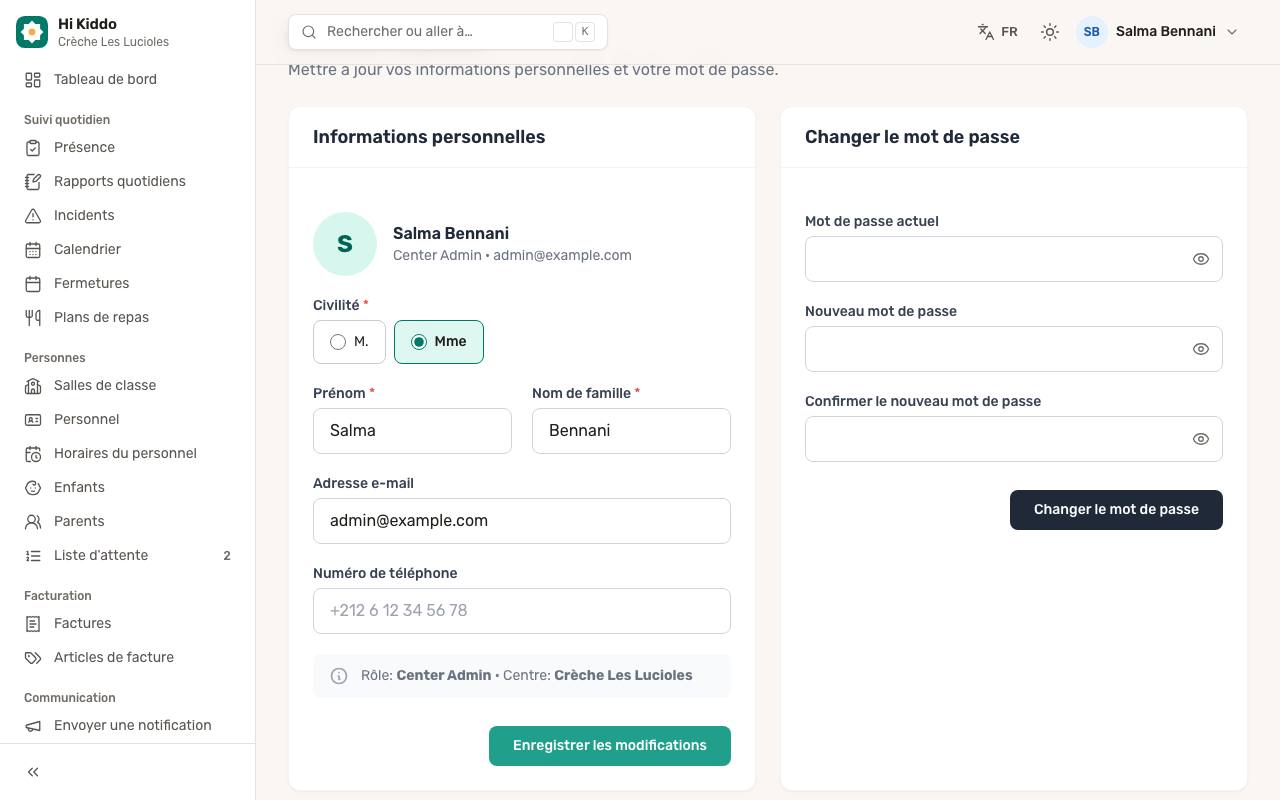
Utilisez la carte de droite, Changer le mot de passe.
- Saisissez votre Mot de passe actuel.
- Saisissez votre Nouveau mot de passe, puis saisissez-le de nouveau dans Confirmer le nouveau mot de passe.
- Cliquez sur Changer le mot de passe. Le message « Password changed successfully. » s'affiche.
Votre nouveau mot de passe doit comporter au moins 8 caractères et contenir au moins une minuscule, une majuscule et un chiffre.
Ce qui se passe ensuite :
- Vous restez connecté sur ce navigateur.
- Vous êtes déconnecté de l'application mobile Hi Kiddo et de tout autre navigateur où vous étiez connecté. Reconnectez-vous-y avec le nouveau mot de passe.
- Vous recevez un e-mail intitulé « Votre mot de passe Hi Kiddo a été modifié ». Si vous n'êtes pas à l'origine de ce changement, contactez immédiatement la direction.
Si vous avez oublié votre mot de passe actuel, déconnectez-vous et utilisez plutôt Mot de passe oublié ? sur la page de connexion. Voir Bien démarrer.
Comment choisir votre langue
- Cliquez sur le bouton de langue dans la barre du haut (il affiche la langue actuelle, par exemple FR ou EN).
- Choisissez Français, العربية, English ou Español.
Tout le tableau de bord change de langue immédiatement, et l'arabe s'affiche de droite à gauche. Votre choix est enregistré dans votre compte : les e-mails que Hi Kiddo vous envoie (codes de mot de passe, avis, factures) arrivent dans la même langue. Sur un téléphone, le choix de la langue se trouve dans le menu sous votre nom.
Comment choisir le mode clair ou sombre
- Cliquez sur le bouton soleil ou lune dans la barre du haut (Apparence).
- Choisissez Clair, Sombre ou Système. Système suit le réglage de votre ordinateur ou de votre téléphone.
Ce réglage est mémorisé par le navigateur que vous utilisez : vous devrez peut-être le refaire sur un autre appareil.
Bon à savoir
- Le badge rond en haut de la carte du profil affiche la première lettre de votre nom, avec votre rôle et votre e-mail à côté.
- L'application mobile a ses propres écrans de compte : voir Application mobile pour les parents et Application mobile pour les enseignants.
- La direction peut aussi envoyer un nouveau mot de passe à un membre de l'équipe ou à un parent depuis les listes du personnel et des parents, ce qui le déconnecte de l'application.
Dépannage
- « Current password is incorrect. » Vérifiez le mot de passe saisi dans Mot de passe actuel. Si vous ne vous en souvenez plus, utilisez Mot de passe oublié ? sur la page de connexion.
- « The email has already been taken. » Un autre compte utilise déjà cette adresse. Choisissez-en une autre, ou demandez à la direction.
- Le champ du mot de passe affiche une erreur de format. Vérifiez que le nouveau mot de passe comporte au moins 8 caractères, avec des majuscules, des minuscules et un chiffre, et que les deux champs du nouveau mot de passe sont identiques.
- Trop de tentatives. Vous ne pouvez essayer de changer votre mot de passe que quelques fois par minute. Patientez une minute, puis réessayez.