Gérer votre personnel
Créez les comptes de votre équipe, retrouvez les personnes par rôle ou par classe, et activez, désactivez ou envoyez un nouveau mot de passe.
Où le trouver
Dans le menu de gauche, sous Personnes, cliquez sur Personnel. La page s'appelle Personnel et utilisateurs. Seule la direction peut l'ouvrir.
Elle liste la direction et les enseignants de votre crèche, des comptes les plus récents aux plus anciens. Les parents ont leur propre page : voir Parents.
Retrouver quelqu'un
En haut de la liste :
- Rechercher : tapez une partie d'un nom ou d'un e-mail dans Rechercher par nom ou e-mail....
- Filtrer par rôle : choisissez Administrateur de centre ou Enseignant, ou gardez Tous les rôles.
- Salle de classe : n'affichez que les enseignants d'une classe, ou gardez Toutes les salles.
Cliquez sur Filtrer pour appliquer, ou sur Effacer pour réinitialiser.
Chaque ligne affiche le nom et l'e-mail de la personne, son Rôle, ses Salles de classe (cliquez sur l'une d'elles pour l'ouvrir), son Statut (Actif ou Inactif) et Devices. La colonne Devices indique combien de téléphones sont connectés à l'application Hi Kiddo, ou No devices si la personne ne s'est pas encore connectée.
Comment ajouter un membre du personnel
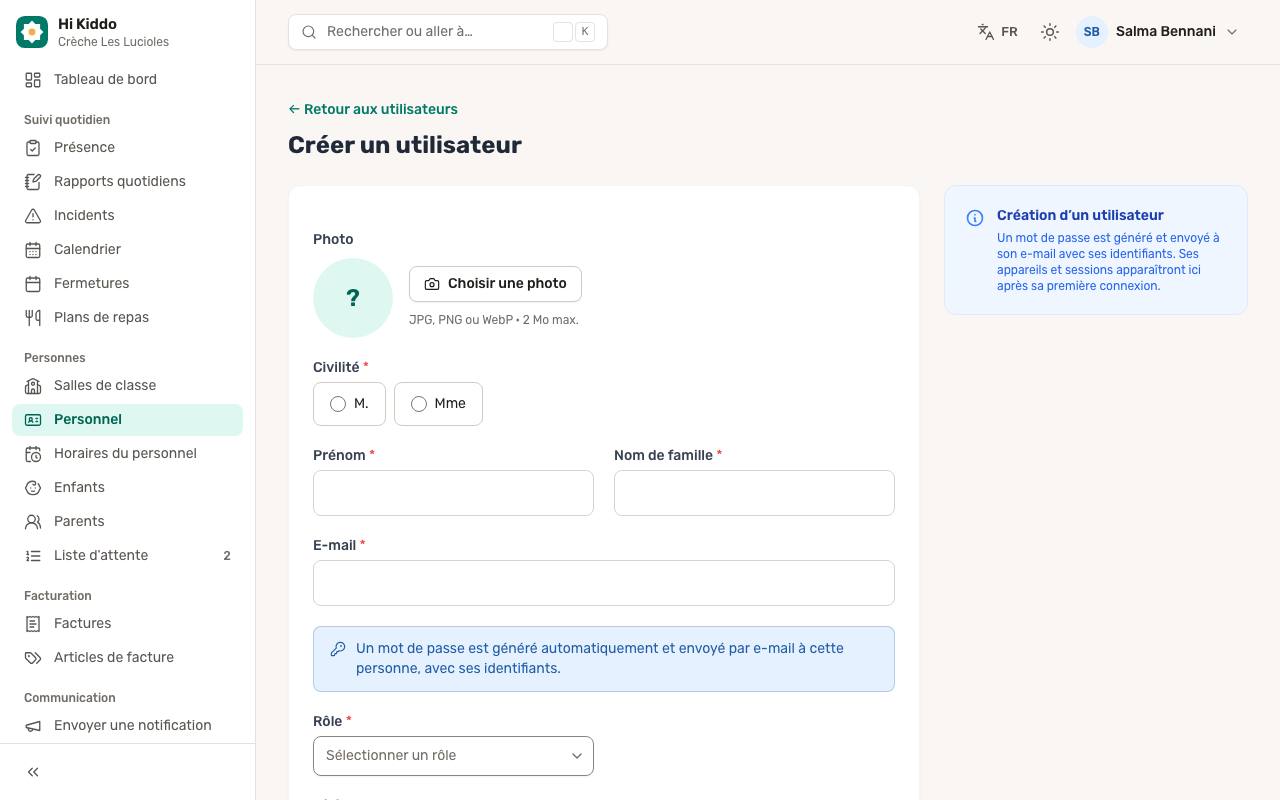
- Cliquez sur Ajouter un utilisateur.
- Si vous le souhaitez, ajoutez une Photo avec Choisir une photo (JPG, PNG ou WebP, 2 Mo maximum).
- Choisissez une Civilité (M. ou Mme), puis remplissez Prénom et Nom de famille.
- Saisissez son E-mail. L'adresse ne doit pas déjà être utilisée par un autre compte.
- Choisissez le Rôle : Administrateur de centre pour un autre membre de la direction, ou Enseignant.
- Si vous le souhaitez, ajoutez un Téléphone.
- Choisissez la Langue des e-mails et notifications. La personne pourra la changer elle-même par la suite.
- Pour un enseignant, choisissez ses classes dans Classes assignées. Il verra ces enfants dans l'application.
- Cliquez sur Créer un utilisateur.
Vous ne choisissez pas de mot de passe. Hi Kiddo en génère un et l'envoie par e-mail à la personne avec ses identifiants pour l'application et le site web. Un message confirme : « Compte créé. Les identifiants ont été envoyés à » son adresse. Personne d'autre ne voit le mot de passe.
L'ajout de votre premier enseignant valide une étape du guide de configuration.
Comment modifier un membre du personnel
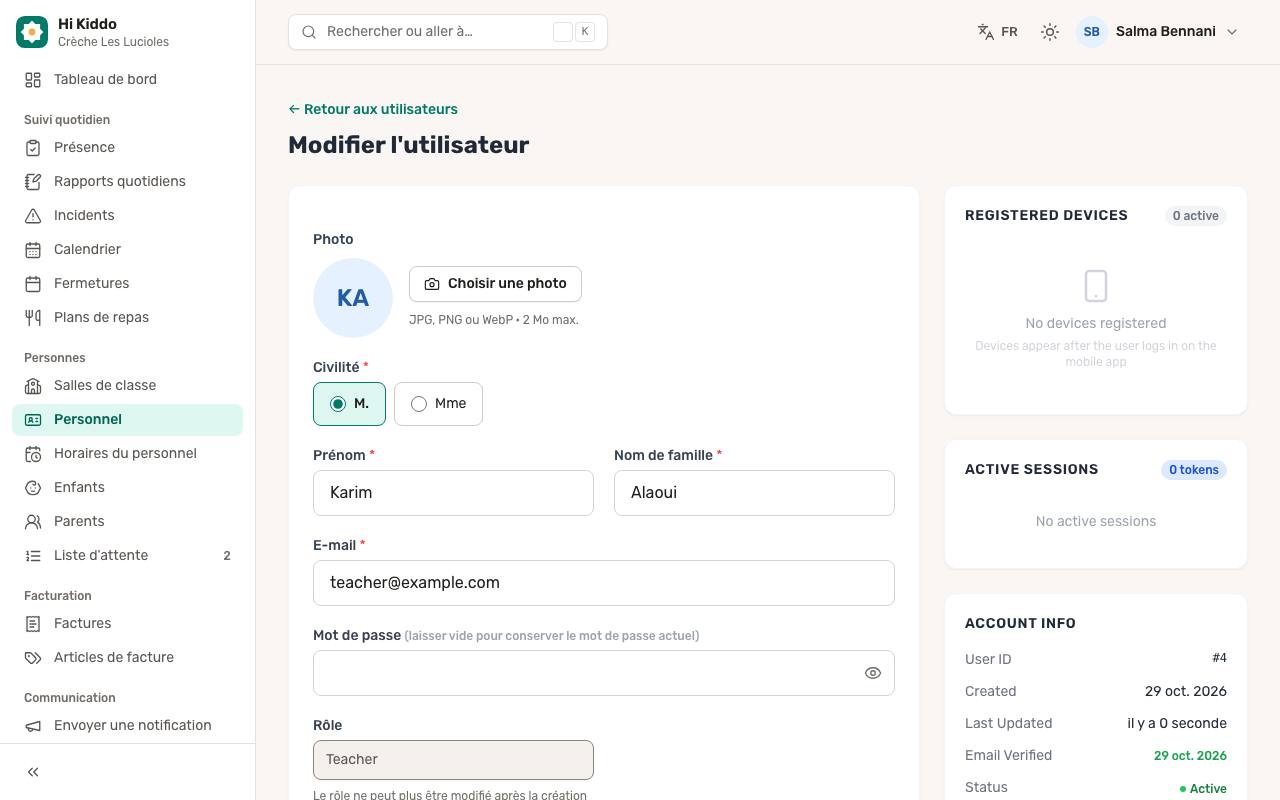
- Cliquez sur le nom de la personne, ou sur l'icône de modification (Modifier) de sa ligne.
- Modifiez sa photo, son nom, son e-mail, son téléphone, sa langue ou, pour un enseignant, ses Classes assignées.
- Pour définir vous-même un mot de passe, saisissez-le dans Mot de passe. Laissez le champ vide pour garder le mot de passe actuel. Un nouveau mot de passe doit contenir au moins 8 caractères, avec une majuscule, une minuscule et un chiffre.
- Cliquez sur Mettre à jour l'utilisateur.
Quand vous changez un mot de passe, la personne est déconnectée de l'application et reçoit un e-mail l'informant que son mot de passe a changé.
Le rôle ne peut plus être modifié une fois le compte créé. Le formulaire indique « Le rôle ne peut plus être modifié après la création du compte. Contactez Hi Kiddo si besoin. »
La partie droite de la page de modification affiche ses Registered Devices, ses Active Sessions et Account Info.
Comment désactiver ou activer un compte
- Dans la liste Personnel et utilisateurs, cliquez sur l'icône pause (Désactiver) de la ligne de la personne, ou sur l'icône lecture (Activer) pour un compte inactif.
- Confirmez.
Une personne désactivée ne peut plus se connecter. Elle est déconnectée de l'application à sa prochaine action et son téléphone ne reçoit plus de notifications. Son historique (rapports, activités, messages) est conservé. Vous pouvez réactiver le compte à tout moment.
Vous ne pouvez pas désactiver votre propre compte.
Comment envoyer un nouveau mot de passe
Utilisez cette option quand quelqu'un a oublié son mot de passe.
- Cliquez sur l'icône clé (Envoyer un nouveau mot de passe) de la ligne de la personne.
- Confirmez en cliquant sur Envoyer.
Un nouveau mot de passe lui est envoyé par e-mail. L'ancien ne fonctionne plus et elle est déconnectée de l'application. Vous ne voyez jamais le nouveau mot de passe.
Limites : vous ne pouvez pas vous en envoyer un à vous-même (changez le vôtre dans votre profil, voir Profil et compte), le compte doit être actif, et vous pouvez envoyer au maximum 3 nouveaux mots de passe par compte et par heure. Chaque envoi est enregistré dans le journal d'audit.
Comment supprimer un compte
La suppression est réservée à un compte créé par erreur ou jamais utilisé.
- Cliquez sur l'icône corbeille (Supprimer) de la ligne.
- Confirmez.
Si la personne a déjà un historique (activités, rapports, messages, factures, etc.), Hi Kiddo refuse et vous demande de désactiver le compte à la place.
Bon à savoir
- Votre formule peut limiter le nombre de membres de la direction et d'enseignants actifs. Si vous atteignez la limite, un message s'affiche avec un lien vers les formules. Voir Formule et facturation.
- Les enseignants peuvent aussi être affectés depuis la page de la classe. Voir Classes.
- Pour planifier les créneaux, voir Horaires du personnel.
Dépannage
L'e-mail de bienvenue n'est pas arrivé. Demandez à la personne de vérifier son dossier de courrier indésirable, puis utilisez Envoyer un nouveau mot de passe pour lui envoyer de nouveaux identifiants.
« Trop de nouveaux mots de passe pour ce compte. » Patientez le nombre de minutes indiqué et réessayez.
« Ce compte est désactivé. Réactivez-le d’abord. » Activez le compte avant d'envoyer un nouveau mot de passe.