Gérer les enfants
Ajoutez des enfants, tenez leur profil à jour, liez-les à leurs parents et conservez leurs documents.
Où le trouver
Dans le menu de gauche, sous Personnes, cliquez sur Enfants.
- Directeurs : ils voient tous les enfants du centre et peuvent ajouter, modifier et retirer des enfants.
- Éducateurs : ils voient Mes enfants sous Au quotidien, c'est-à-dire uniquement les enfants de leurs salles de classe, en lecture seule (pas de bouton Modifier sur la fiche).
- Parents : ils voient Mes enfants, avec une carte pour chacun de leurs enfants.
Trouver un enfant
Tapez dans Rechercher par nom..., ou cliquez sur Filtrer pour choisir une salle de classe (Toutes les salles ou une salle précise) et un statut. Cliquez sur Filtrer pour appliquer, ou sur Effacer pour réinitialiser.
La liste affiche pour chaque enfant la Salle de classe, les Parents et la Santé (un badge d'allergie et le groupe sanguin). Les directeurs et les éducateurs peuvent aussi télécharger la liste avec Exporter (CSV ou PDF). Consultez Exports.
Comment ajouter un enfant
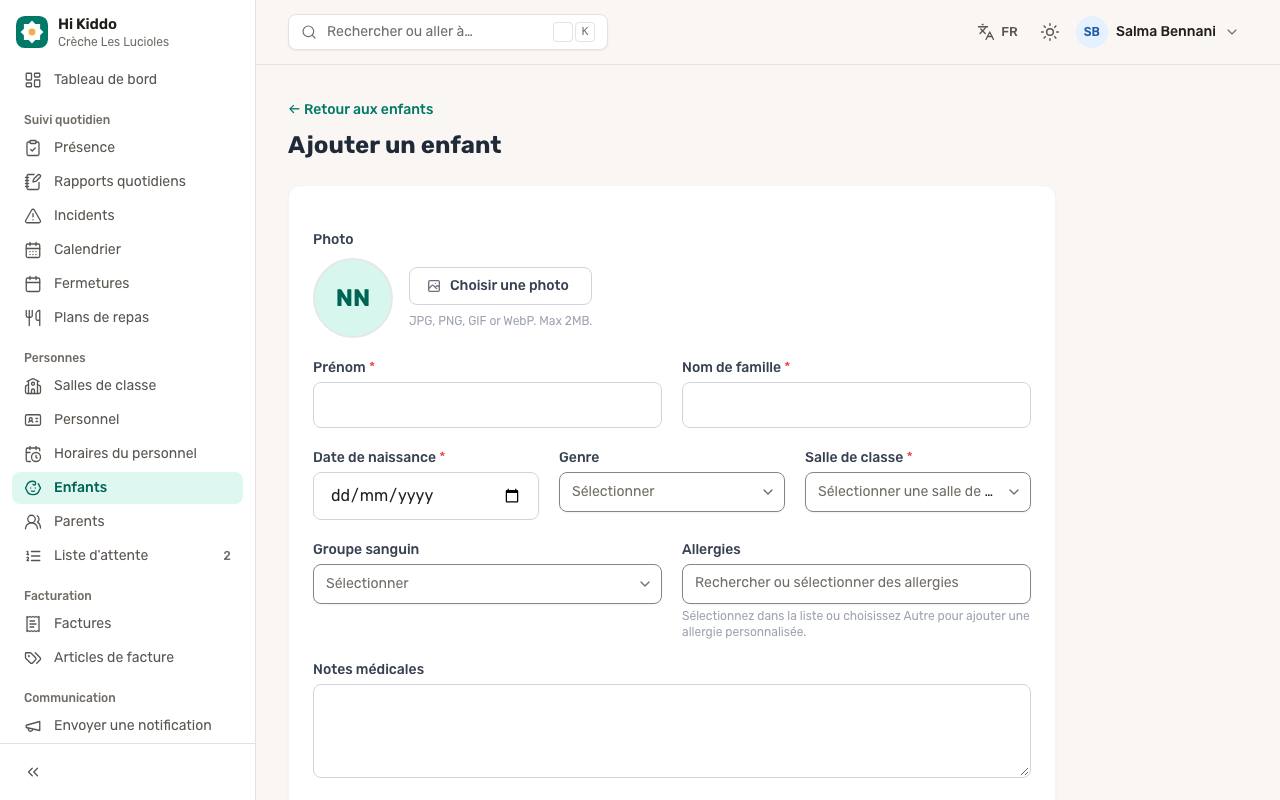
- Cliquez sur Ajouter un enfant.
- Si vous le souhaitez, ajoutez une Photo avec Choisir une photo (une image de 2 Mo maximum).
- Renseignez le Prénom, le Nom de famille et la Date de naissance (obligatoires ; la date doit être passée).
- Si vous le souhaitez, choisissez un Genre.
- Choisissez une Salle de classe (obligatoire). Seules les salles actives sont proposées.
- Si vous le souhaitez, renseignez le Groupe sanguin, les Allergies, les Notes médicales, le Nom du contact d'urgence et le Téléphone du contact d'urgence. Pour les allergies, choisissez dans la liste ou sélectionnez Autre pour saisir la vôtre.
- Sous Parents / Tuteurs, utilisez Sélectionner les parents pour cocher les parents qui ont déjà un compte. Le premier parent choisi est indiqué comme principal.
- Cliquez sur Ajouter un enfant.
L'ajout de votre premier enfant valide une étape du guide de configuration. Votre formule peut limiter le nombre d'enfants actifs ; si vous atteignez la limite, un message renvoie vers les formules. Consultez Formule et facturation.
Comment modifier un enfant
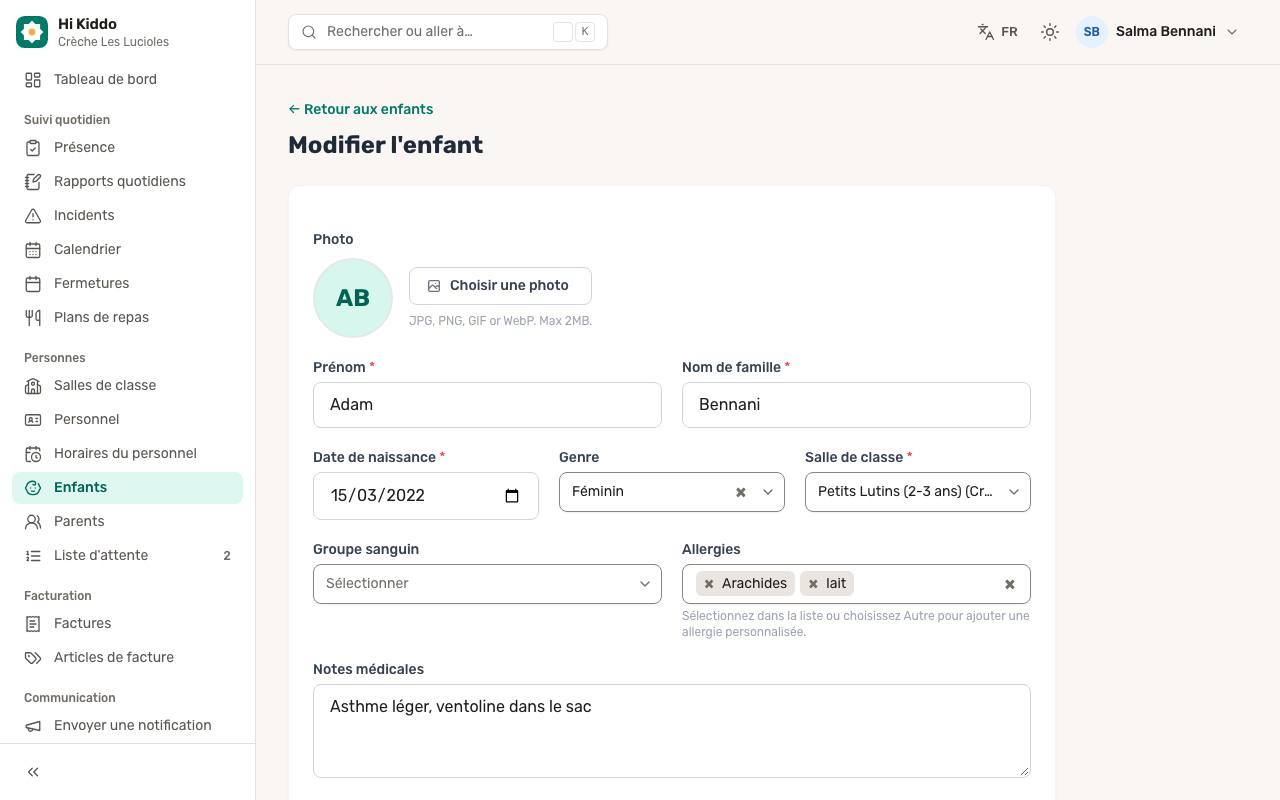
- Dans la liste, cliquez sur l'icône crayon (Modifier), ou ouvrez la fiche de l'enfant et cliquez sur Modifier.
- Modifiez ce qui doit l'être. Pour changer un enfant de salle, modifiez la Salle de classe.
- Pour les parents liés, indiquez le lien de chacun sous Relation pour chaque parent : (Mère, Père, Tuteur, Grand-parent ou Autre).
- Cliquez sur Mettre à jour l'enfant.
Attention : seuls les parents cochés dans Sélectionner les parents sont conservés. Si vous décochez tout le monde, tous les parents sont déliés de l'enfant.
La fiche de l'enfant
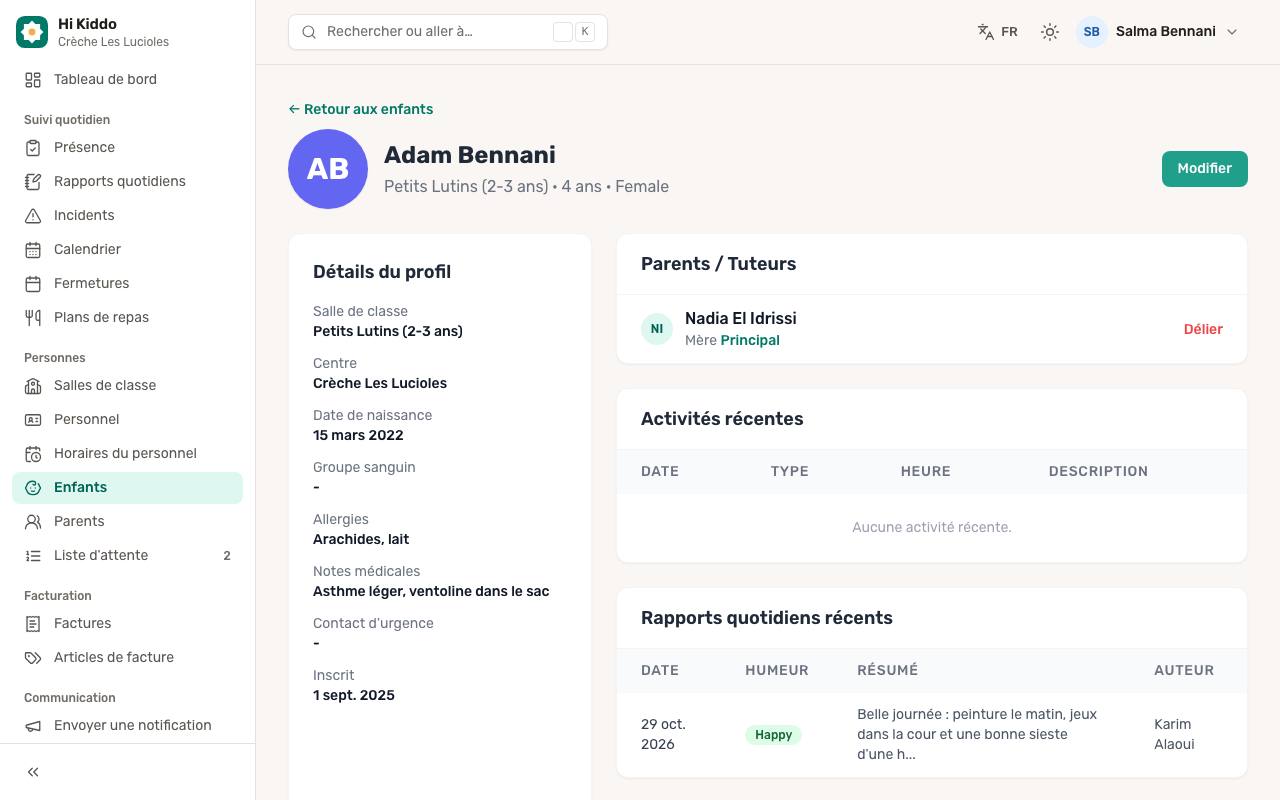
Cliquez sur le nom d'un enfant pour ouvrir sa fiche. Vous y voyez :
- Détails du profil : salle de classe, centre, date de naissance, groupe sanguin, allergies, notes médicales, contact d'urgence et date d'inscription.
- Parents / Tuteurs : les parents liés et leur lien avec l'enfant.
- Activités récentes et Rapports quotidiens récents : les dix derniers de chaque. Consultez Rapports quotidiens.
- Documents (équipe uniquement).
- Autorisation de prise en charge : les personnes autorisées à venir chercher l'enfant. Consultez Autorisations de prise en charge.
Comment lier ou délier un parent
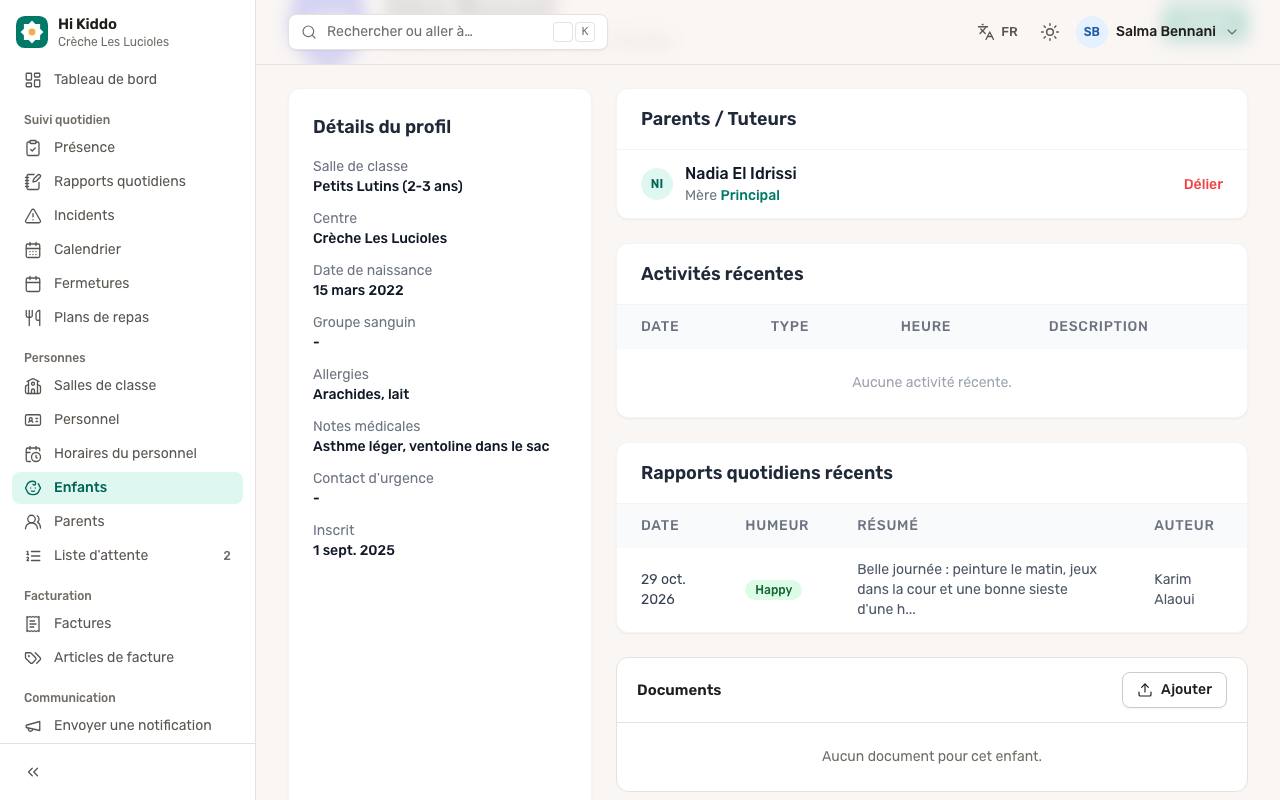
Depuis la fiche de l'enfant (directeurs) :
- Dans Parents / Tuteurs, choisissez une personne dans Sélectionner un parent à lier.... Seuls les comptes parents de votre centre qui ne sont pas encore liés sont proposés.
- Choisissez le lien (Parent, Mère, Père ou Tuteur) et cliquez sur Lier, puis confirmez. Cette personne verra désormais l'enfant dans l'application : sa journée, ses photos et les messages.
- Pour supprimer un lien, cliquez sur Délier à côté du parent et confirmez. Il ne voit plus l'enfant dans l'application. Son compte est conservé.
Le parent doit d'abord avoir un compte. Consultez Parents, où vous pouvez aussi cocher directement les enfants d'un parent. Un badge Accès limité signifie que ce membre de la famille voit la journée, les photos, le calendrier et les documents, mais pas les factures.
Documents de l'enfant
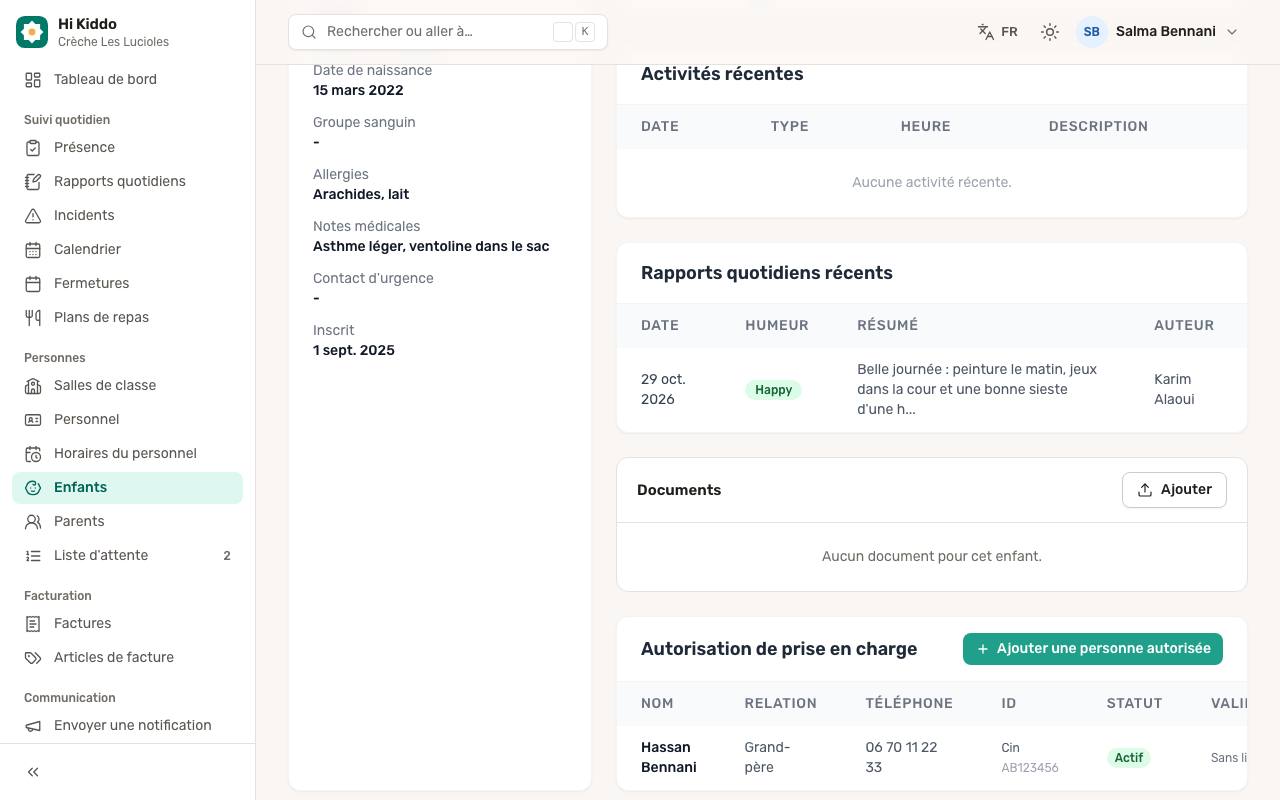
La carte Documents contient des fichiers privés concernant l'enfant, comme un carnet de vaccination. Les parents ne la voient pas.
Pour en ajouter un (directeurs) :
- Cliquez sur Ajouter.
- Saisissez un Titre, par exemple « Carnet de vaccination ».
- Choisissez le fichier : PDF, image (JPG, PNG, WebP) ou Word (DOC, DOCX), 10 Mo maximum.
- Cliquez sur Enregistrer.
Cliquez sur le titre d'un document ou sur l'icône d'ouverture pour le télécharger. Pour en supprimer un, cliquez sur l'icône en forme de croix et confirmez ; le fichier est supprimé définitivement.
Les éducateurs de la salle de l'enfant peuvent ouvrir les documents, mais pas en ajouter ni en supprimer. Les documents et le contrat signé issus d'une inscription en ligne apparaissent aussi ici, avec la mention Inscription en ligne. Consultez Liste d'attente et inscription.
Comment retirer un enfant
- Dans la liste, cliquez sur l'icône corbeille (Retirer) sur la ligne de l'enfant.
- Confirmez en cliquant sur Retirer l'enfant.
L'enfant disparaît de vos listes et de l'application, et ne compte plus dans votre formule. Cette action ne peut pas être annulée depuis le tableau de bord : ne retirez donc qu'un enfant parti définitivement.
Dépannage
Le parent que je cherche n'apparaît pas dans Sélectionner les parents. Créez d'abord son compte sur la page Parents.
Un éducateur ne voit pas un enfant. Les éducateurs ne voient que les enfants des salles qui leur sont affectées. Vérifiez la Salle de classe de l'enfant et l'affectation de l'éducateur dans Salles de classe.
Je ne peux pas choisir de salle de classe. Seules les salles actives sont proposées. Créez-en une d'abord.