Exporter des listes
Téléchargez la liste de vos enfants ou les présences d'une journée sous forme de tableur (CSV) ou de page imprimable à enregistrer en PDF.
Où le trouver
Il existe deux boutons d'export, chacun sur la page dont il exporte les données :
- Sur la page Enfants (Mes enfants pour les éducateurs), cliquez sur Exporter en haut à droite.
- Sur la page Présence, cliquez sur Exporter en haut à droite.
Chaque bouton Exporter ouvre un petit menu avec deux choix : CSV et PDF.
Les directeurs et les éducateurs voient ces boutons. Les exports des éducateurs ne contiennent que les enfants de leurs propres salles de classe. Les parents n'ont pas de bouton d'export.
Comment exporter la liste des enfants
- Ouvrez Enfants depuis le menu de gauche.
- Si vous ne voulez que certains enfants, utilisez d'abord les filtres de la page : recherche par nom, choix d'une salle de classe, ou choix de Actif ou Inactif. L'export suit les filtres appliqués.
- Cliquez sur Exporter, puis :
- CSV pour télécharger un fichier tableur nommé par exemple « children_2026-10-29.csv ».
- PDF pour ouvrir une page imprimable dans un nouvel onglet.
La liste des enfants contient, pour chaque enfant : Name, Classroom, Age, Gender, Blood Type, Allergies, Emergency Contact et Status (Active ou Inactive). Les enfants sont triés par prénom.
Comment exporter les présences
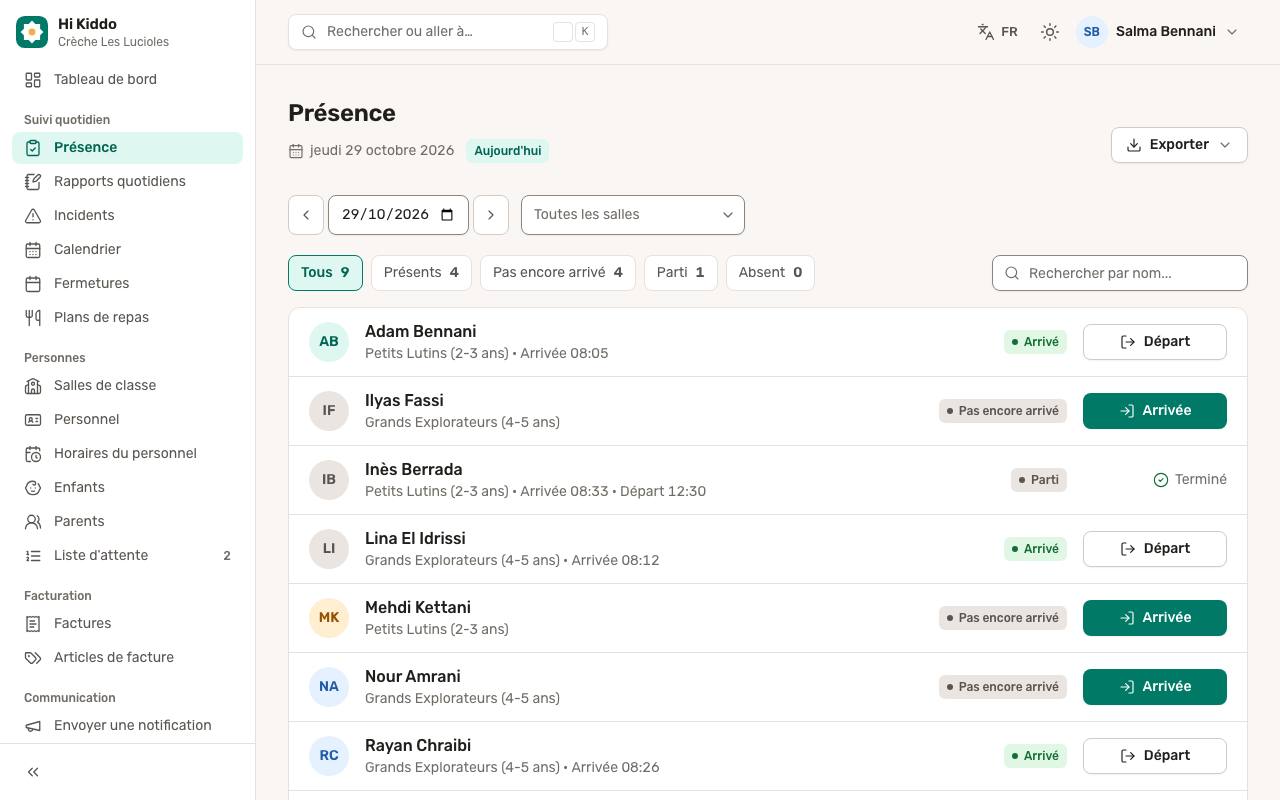
- Ouvrez Présence depuis le menu de gauche.
- Choisissez le jour avec les commandes de date, et une salle de classe si vous ne voulez qu'un groupe. L'export suit la date et la salle sélectionnées.
- Cliquez sur Exporter, puis :
- CSV pour télécharger un fichier tableur nommé par exemple « attendance_2026-10-29.csv ».
- PDF pour ouvrir une page imprimable dans un nouvel onglet.
L'export des présences contient, pour chaque enfant : Child Name, Classroom, Status, Check-in Time et Check-out Time. La page imprimable affiche aussi des totaux en haut : Total Records, Present, Absent et Late.
Enregistrer en PDF
L'option PDF ouvre une page adaptée à l'impression, et la fenêtre d'impression de votre navigateur s'ouvre aussitôt.
- Dans la fenêtre d'impression, choisissez Enregistrer au format PDF (le libellé exact dépend de votre navigateur) comme imprimante, ou choisissez une vraie imprimante.
- Cliquez sur Enregistrer ou Imprimer.
Si vous avez fermé la fenêtre d'impression, cliquez sur le bouton Print / Save as PDF en haut de la page pour la rouvrir. L'en-tête de la page indique le nom de votre centre et la date.
Ouvrir un fichier CSV
Un fichier CSV s'ouvre dans Excel, Google Sheets, Numbers ou LibreOffice. Le plus souvent, un double-clic suffit. Si les accents s'affichent mal dans Excel, utilisez l'option d'import d'Excel (Données, puis À partir d'un fichier texte/CSV) et choisissez UTF-8.
Bon à savoir
- L'export des présences ne liste que les enfants qui ont une présence enregistrée ce jour-là (arrivés, absents ou excusés). Les enfants pas encore arrivés ne figurent pas dans le fichier.
- Les heures du CSV des présences sont au format 12 heures, par exemple « 8:15 AM ».
- Pour les administrateurs de la plateforme, les deux exports suivent le filtre de centre de leur page : l'export des présences couvre tous les centres pour le jour choisi, sauf si un centre est choisi sur la page Présence.
- Pour imprimer une facture, utilisez les boutons de la facture elle-même ; consultez Factures.
Dépannage
- Rien ne se passe quand je clique sur PDF. Votre navigateur bloque peut-être le nouvel onglet. Autorisez les fenêtres pop-up pour Hi Kiddo et réessayez.
- Il manque des enfants dans le fichier. Vérifiez les filtres de la page avant d'exporter : une salle de classe, une recherche ou un filtre de statut limitent l'export. Les éducateurs n'obtiennent que les enfants de leurs propres salles.
- Le fichier des présences est vide. Aucune présence n'a encore été enregistrée pour ce jour et cette salle de classe. Consultez Présence.