تصدير القوائم
نزّلوا قائمة أطفالكم أو حضور يوم ما في شكل جدول بيانات (CSV) أو صفحة قابلة للطباعة يمكنكم حفظها بصيغة PDF.
أين تجدونه
يوجد زرّا تصدير، كل واحد منهما في الصفحة التي يصدّر بياناتها:
- في صفحة الأطفال (أطفالي بالنسبة للمعلمين)، انقروا على تصدير في أعلى الصفحة.
- في صفحة الحضور، انقروا على تصدير في أعلى الصفحة.
يفتح كل زر تصدير قائمة صغيرة فيها خياران: CSV وPDF.
يرى المديرون والمعلمون هذين الزرين. لا تشمل صادرات المعلمين إلا أطفال فصولهم. أولياء الأمور ليست لديهم أزرار تصدير.
كيف تصدّرون قائمة الأطفال
- افتحوا الأطفال من القائمة الجانبية.
- إذا كنتم تريدون بعض الأطفال فقط، استعملوا مرشحات الصفحة أولًا: ابحثوا بالاسم، أو اختاروا فصلًا، أو اختاروا نشط أو غير نشط. يتبع التصدير المرشحات التي طبّقتموها.
- انقروا على تصدير، ثم:
- CSV لتنزيل ملف جدول بيانات باسم مثل "children_2026-10-29.csv".
- PDF لفتح صفحة قابلة للطباعة في تبويب جديد.
تحتوي قائمة الأطفال، لكل طفل، على الأعمدة التالية (بالإنجليزية في الملف): Name وClassroom وAge وGender وBlood Type وAllergies وEmergency Contact وStatus (Active أو Inactive). يُرتَّب الأطفال حسب الاسم الأول.
كيف تصدّرون الحضور
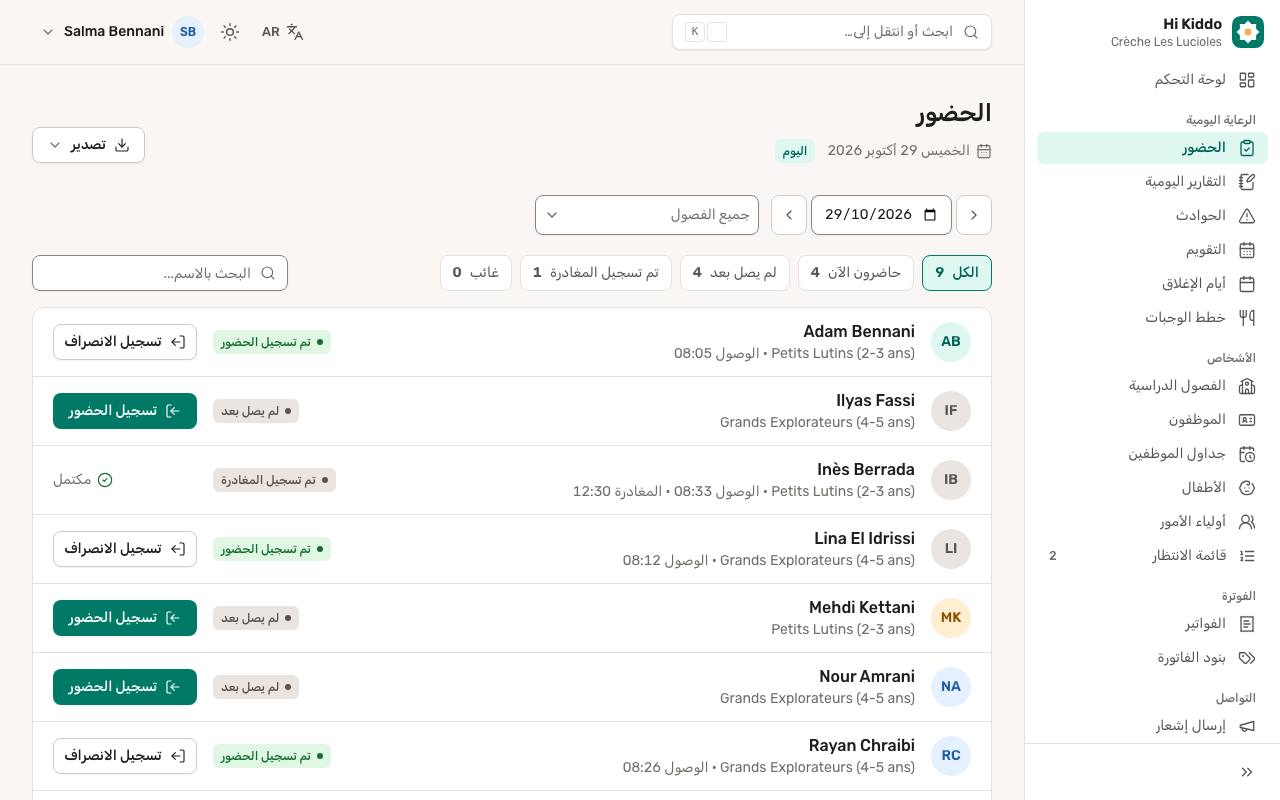
- افتحوا الحضور من القائمة الجانبية.
- اختاروا اليوم عبر أدوات التاريخ، وفصلًا إذا كنتم تريدون مجموعة واحدة فقط. يتبع التصدير التاريخ والفصل اللذين اخترتموهما.
- انقروا على تصدير، ثم:
- CSV لتنزيل ملف جدول بيانات باسم مثل "attendance_2026-10-29.csv".
- PDF لفتح صفحة قابلة للطباعة في تبويب جديد.
يحتوي تصدير الحضور، لكل طفل، على: Child Name وClassroom وStatus وCheck-in Time وCheck-out Time. وتعرض الصفحة القابلة للطباعة أيضًا مجاميع في الأعلى: Total Records وPresent وAbsent وLate.
الحفظ بصيغة PDF
يفتح خيار PDF صفحة مهيأة للطباعة، وتُفتح نافذة الطباعة في متصفحكم مباشرة.
- في نافذة الطباعة، اختاروا Save as PDF (تختلف التسمية الدقيقة حسب متصفحكم) كطابعة، أو اختاروا طابعة حقيقية.
- انقروا على Save أو Print.
إذا أغلقتم نافذة الطباعة، انقروا على زر Print / Save as PDF في أعلى الصفحة لفتحها من جديد. يعرض رأس الصفحة اسم مركزكم والتاريخ.
فتح ملف CSV
يُفتح ملف CSV في Excel أو Google Sheets أو Numbers أو LibreOffice. في أغلب الحالات يكفي النقر عليه مرتين. إذا ظهرت الحروف بشكل غير صحيح في Excel، استعملوا خيار الاستيراد في Excel (البيانات، ثم من نص/CSV) واختاروا UTF-8.
معلومات مفيدة
- لا يذكر تصدير الحضور إلا الأطفال الذين لديهم سجل حضور في ذلك اليوم (حاضر أو غائب أو غائب بعذر). الأطفال الذين لم يصلوا بعد لا يظهرون في الملف.
- الأوقات في ملف CSV للحضور بنظام 12 ساعة، مثلًا "8:15 AM".
- بالنسبة لمشرفي المنصة، يتبع التصديران كلاهما مرشح المركز في صفحتهما: يشمل تصدير الحضور كل المراكز في اليوم المختار ما لم يُختر مركز في صفحة الحضور.
- لطباعة فاتورة، استعملوا الأزرار الموجودة في الفاتورة نفسها؛ راجعوا الفواتير.
حل المشكلات
- لا يحدث شيء عند النقر على PDF. قد يكون متصفحكم يحجب التبويب الجديد. اسمحوا بالنوافذ المنبثقة لـ Hi Kiddo وحاولوا من جديد.
- الملف ينقصه بعض الأطفال. تحققوا من المرشحات في الصفحة قبل التصدير: الفصل أو البحث أو مرشح الحالة يحدّ التصدير. ولا يحصل المعلمون إلا على أطفال فصولهم.
- ملف الحضور فارغ. لم يُسجَّل أي حضور بعد لذلك اليوم وذلك الفصل. راجعوا الحضور.