فوترة العائلات
أنشئوا فاتورة لطفل، وأرسلوها إلى أولياء الأمور بالبريد الإلكتروني، وسجّلوا الدفع، واطبعوها أو نزّلوها بصيغة PDF.
أين تجدونها
في القائمة الجانبية، ضمن الفوترة، انقروا على الفواتير. يمكنكم أيضًا فتح البحث السريع (Ctrl+K، أو ⌘K على جهاز Mac) واختيار فاتورة جديدة.
لا يدير الفواتير إلا المديرون. المعلمون لا يرون الفوترة أبدًا. أولياء الأمور الذين لديهم ولوج كامل إلى طفل يتلقون الفاتورة بالبريد الإلكتروني ويمكنهم العثور على فواتيرهم في تطبيق Hi Kiddo بمجرد إرسالها (لا يرون المسودات أبدًا).
صفحة الفواتير
في الأعلى، تعطيكم ثلاثة مجاميع صورة عامة:
- إجمالي قيد الانتظار: الفواتير المرسلة غير المدفوعة بعد (مضافًا إليها المتأخرة).
- المدفوع هذا الشهر: الفواتير التي سُجّلت مدفوعة هذا الشهر.
- إجمالي المتأخر: الفواتير ذات الحالة متأخرة.
أسفلها، يمكنكم تصفية القائمة حسب الحالة وطفل وتاريخ الاستحقاق (الاستحقاق من والاستحقاق إلى)، ثم النقر على تصفية. يعيد مسح ضبط المرشحات.
يعرض كل سطر رقم الفاتورة وطفل والمبلغ والحالة وتاريخ الاستحقاق وأنشئ بواسطة، مع أزرار لعرض الفاتورة وتنزيل ملف PDF الخاص بها، وفي المسودات، لتعديلها أو حذفها.
كيف تنشئون فاتورة
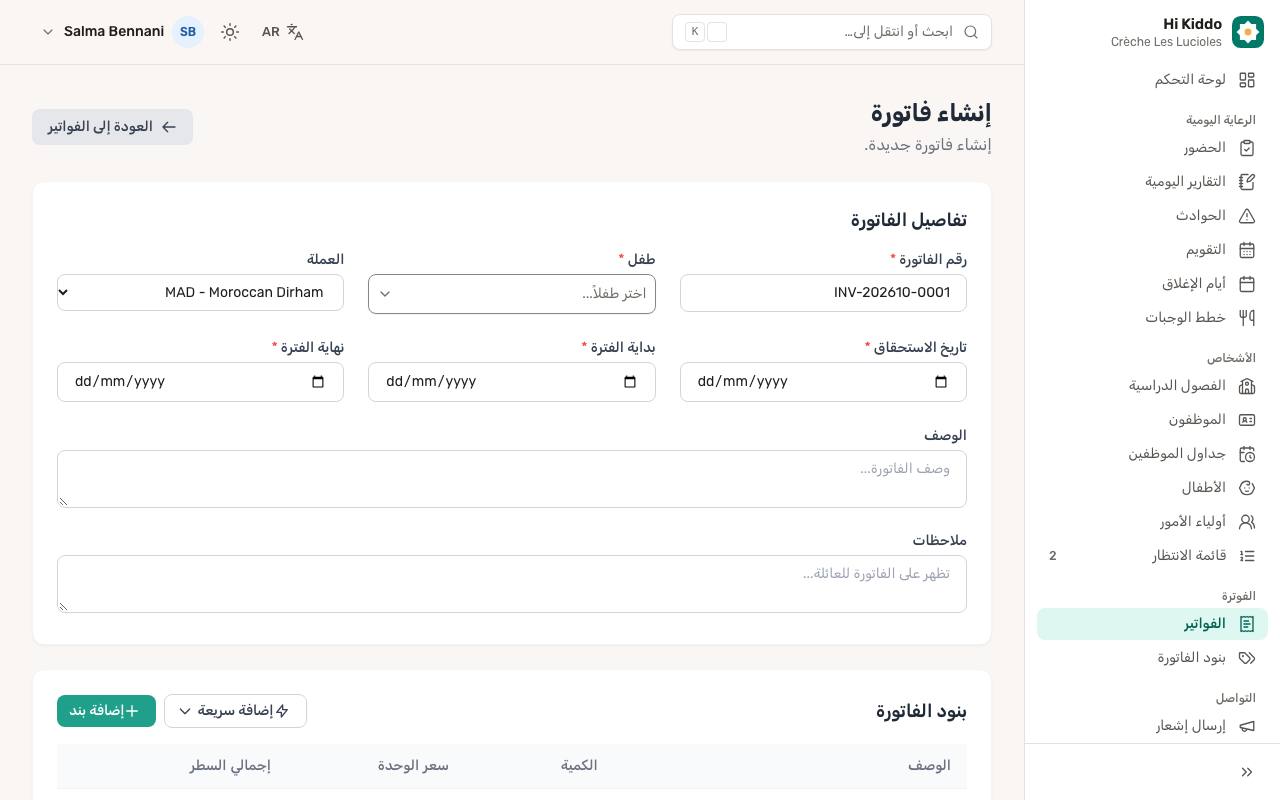
- انقروا على فاتورة جديدة.
- ضمن تفاصيل الفاتورة، املؤوا:
- رقم الفاتورة: يُقترح تلقائيًا، بالشكل INV-202610-0001 (السنة والشهر، ثم رقم تسلسلي). يمكنكم تغييره، لكن يجب أن يكون كل رقم فريدًا.
- طفل (إلزامي).
- العملة: MAD أو EUR أو USD. العملة الافتراضية هي MAD.
- تاريخ الاستحقاق وبداية الفترة ونهاية الفترة (كلها إلزامية). لا يمكن أن تكون نهاية الفترة قبل بدايتها.
- الوصف (اختياري)، يُطبع على الفاتورة.
- ملاحظات (اختيارية). الملاحظات مرئية للعائلة: تظهر على الفاتورة المطبوعة وفي ملف PDF وفي تطبيق أولياء الأمور.
- ضمن بنود الفاتورة، أضيفوا الأسطر المراد فوترتها:
- يوجد سطر فارغ جاهز. املؤوا الوصف والكمية وسعر الوحدة. يُحسب إجمالي السطر تلقائيًا.
- انقروا على إضافة بند لسطر آخر، أو على أيقونة سلة المهملات لإزالة سطر.
- انقروا على إضافة سريعة لاختيار أحد بنودكم المحفوظة مع سعره المملوء مسبقًا. راجعوا بنود الفاتورة.
- عند الحاجة، أدخلوا مبلغ الضريبة. إنه مبلغ يُضاف إلى المجموع الفرعي، وليس نسبة مئوية.
- تحققوا من الإجمالي وانقروا على إنشاء فاتورة.
تُحفظ الفاتورة على أنها مسودة وتُفتح في صفحتها الخاصة. لا يُرسل أي شيء بعد.
كيف تعدّلون مسودة أو تحذفونها
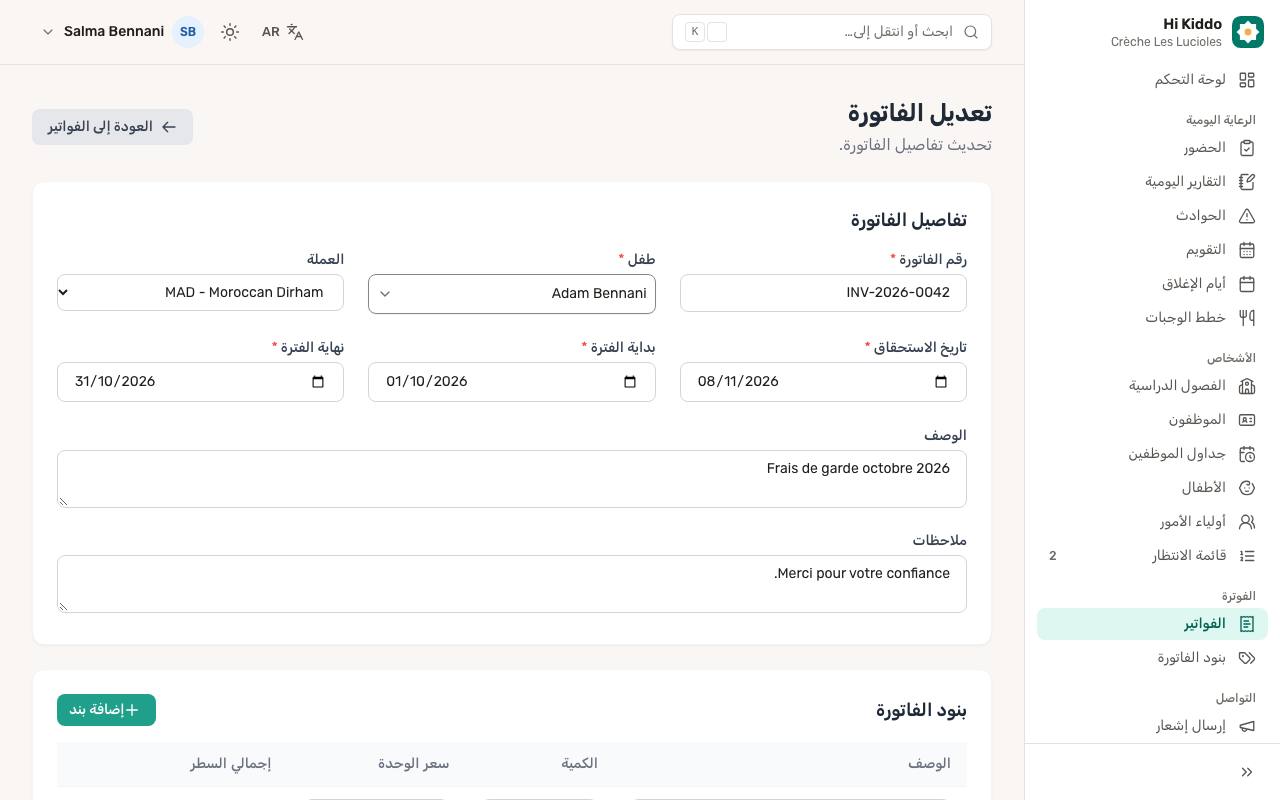
ما دامت الفاتورة مسودة:
- انقروا على تعديل في صفحة الفاتورة (أو على أيقونة القلم في القائمة)، أجروا تغييراتكم، ثم انقروا على تحديث الفاتورة.
- لحذفها، انقروا على أيقونة سلة المهملات في القائمة وأكّدوا.
بمجرد إرسال الفاتورة أو دفعها، لا يعود بالإمكان تعديلها أو حذفها.
كيف ترسلون فاتورة
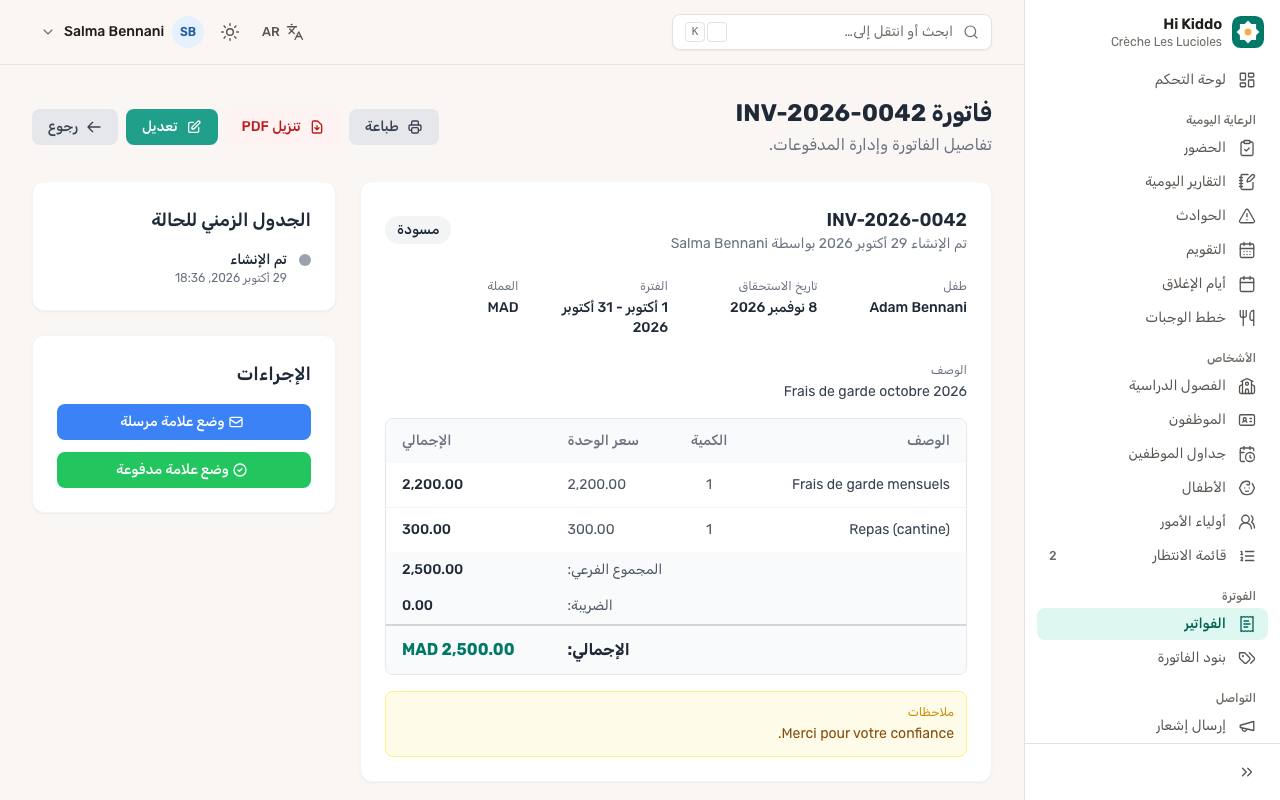
- افتحوا الفاتورة.
- في مربع الإجراءات، انقروا على وضع علامة مرسلة.
تصبح الحالة مرسلة. يتلقى عندئذ كل ولي أمر لديه ولوج كامل إلى الطفل رسالة بريد إلكتروني، بلغته، فيها رقم الفاتورة والإجمالي وتاريخ الاستحقاق، وزر لفتح ملف PDF. يعمل الرابط في الرسالة لمدة 7 أيام؛ وتبقى الفاتورة متاحة في التطبيق.
كيف تسجلون دفعة
- افتحوا الفاتورة.
- انقروا على وضع علامة مدفوعة.
- في نافذة تسجيل دفعة، اختاروا طريقة الدفع: نقداً أو تحويل بنكي أو بطاقة.
- انقروا على تأكيد الدفع.
تصبح الحالة مدفوعة، ويعرض مربع تم استلام الدفع المبلغ والتاريخ والطريقة. يمكنكم أيضًا تسجيل مسودة على أنها مدفوعة مباشرة، مثلًا عندما تدفع عائلة في عين المكان. لا يمكن إرجاع فاتورة مدفوعة إلى حالتها السابقة.
كيف تطبعون فاتورة أو تنزّلونها
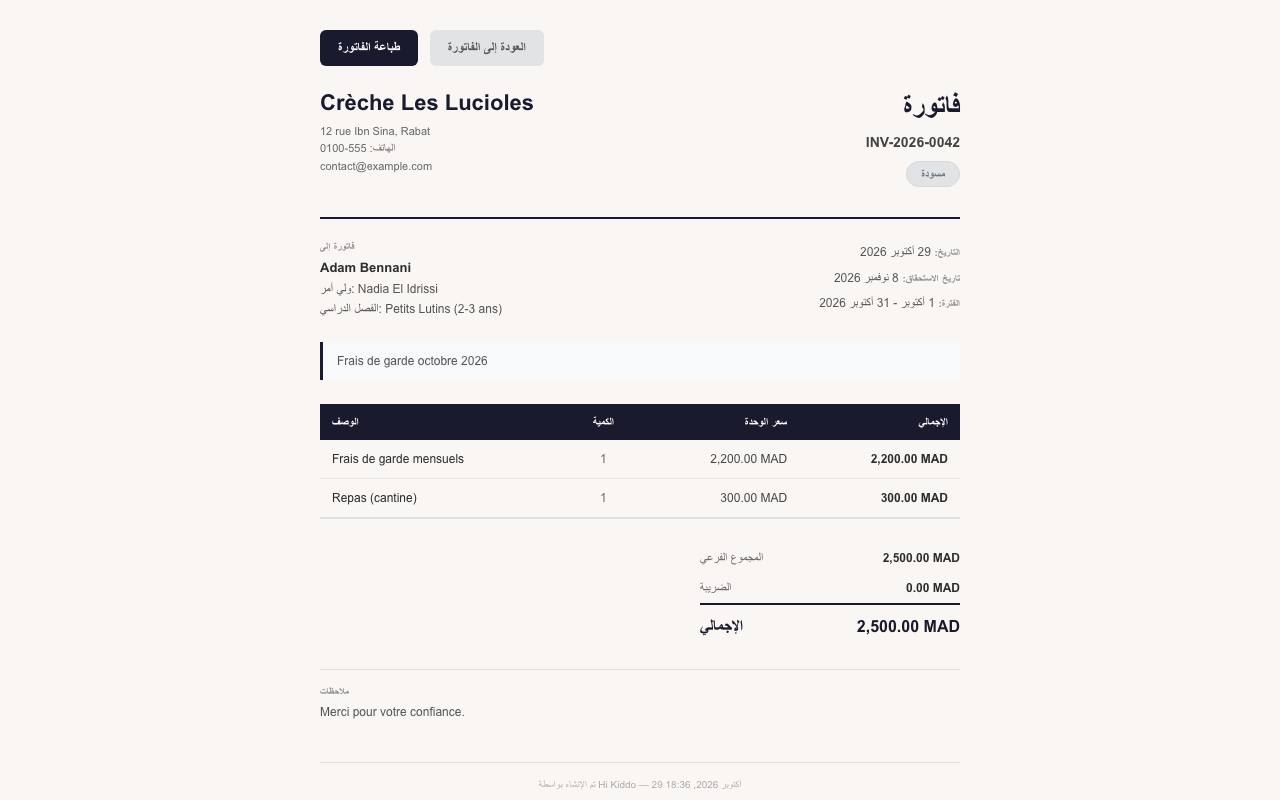
في صفحة الفاتورة:
- يفتح طباعة نسخة جاهزة للطباعة في تبويب جديد. انقروا هناك على طباعة الفاتورة لطباعتها أو حفظها بصيغة PDF.
- ينزّل تنزيل PDF الفاتورة في شكل ملف باسم مثل "invoice-INV-202610-0001.pdf". التنزيل نفسه متاح من القائمة.
تعرض الفاتورة المطبوعة شعار مركزكم وعنوانه وهاتفه وبريده الإلكتروني، والطفل (مع ولي أمر والفصل) ضمن فاتورة إلى، والبنود والمجاميع، والملاحظات، وبعد الدفع، تفاصيل الدفع. حدّدوا شعاركم وبيانات الاتصال في إعدادات المركز.
حالات الفاتورة
- مسودة: قيد الإعداد؛ لا يزال بالإمكان تعديلها أو حذفها، ولم تُرسل أي رسالة، ولا تراها العائلة في التطبيق.
- مرسلة: أُرسلت إلى أولياء الأمور بالبريد الإلكتروني وتنتظر الدفع.
- متأخرة: تُعيَّن تلقائيًا كل يوم في الساعة 06:00 (بتوقيت المغرب) على الفواتير المرسلة التي فات تاريخ استحقاقها. لا يزال بإمكانكم النقر على وضع علامة مدفوعة.
- مدفوعة: سُجّل الدفع.
- تظهر ملغاة أيضًا في مرشح الحالة؛ ولا يوجد زر يعيّنها.
يعرض الجدول الزمني للحالة في كل فاتورة وقت إنشائها، وما إذا أُرسلت، ومتى وكيف دُفعت.
حل المشكلات
- "The invoice number has already been taken." فاتورة أخرى تستعمل هذا الرقم. غيّروه واحفظوا من جديد.
- ولي أمر لم يتلقَّ الرسالة. لا يتلقاها إلا أولياء الأمور الذين لديهم ولوج كامل إلى الطفل. تحققوا من بريد ولي الأمر الإلكتروني ومن ولوجه في الأطفال أو أولياء الأمور، واطلبوا منه البحث في مجلد الرسائل غير المرغوب فيها.
- الطفل الذي أحتاجه غير موجود في القائمة. لا يمكن فوترة إلا الأطفال النشطين. تحققوا من الطفل في الأطفال.
- إضافة سريعة غير موجودة. لا تظهر إلا عند إنشاء فاتورة وعندما يكون لدى مركزكم بند محفوظ نشط واحد على الأقل.