Facturer les familles
Créez une facture pour un enfant, envoyez-la aux parents par e-mail, enregistrez le paiement, et imprimez-la ou téléchargez-la en PDF.
Où les trouver
Dans le menu de gauche, sous Facturation, cliquez sur Factures. Vous pouvez aussi ouvrir la recherche rapide (Ctrl+K, ou ⌘K sur Mac) et choisir Nouvelle facture.
Les factures sont gérées uniquement par les directeurs. Les éducateurs ne voient jamais la facturation. Les parents qui ont un accès complet à un enfant reçoivent la facture par e-mail et retrouvent leurs factures dans l'application Hi Kiddo une fois envoyées (ils ne voient jamais les brouillons).
La page des factures
En haut, trois totaux donnent une vue d'ensemble :
- Total en attente : les factures envoyées et pas encore payées (plus celles en retard).
- Payé ce mois-ci : les factures marquées comme payées ce mois-ci.
- Total en retard : les factures au statut En retard.
En dessous, vous pouvez filtrer la liste par Statut, Enfant et date d'échéance (Échéance du et Échéance au), puis cliquer sur Filtrer. Effacer réinitialise les filtres.
Chaque ligne affiche le Numéro de facture, l'Enfant, le Montant, le Statut, la Date d'échéance et Créé par, avec des boutons pour voir la facture, télécharger son PDF et, pour les brouillons, la modifier ou la supprimer.
Comment créer une facture
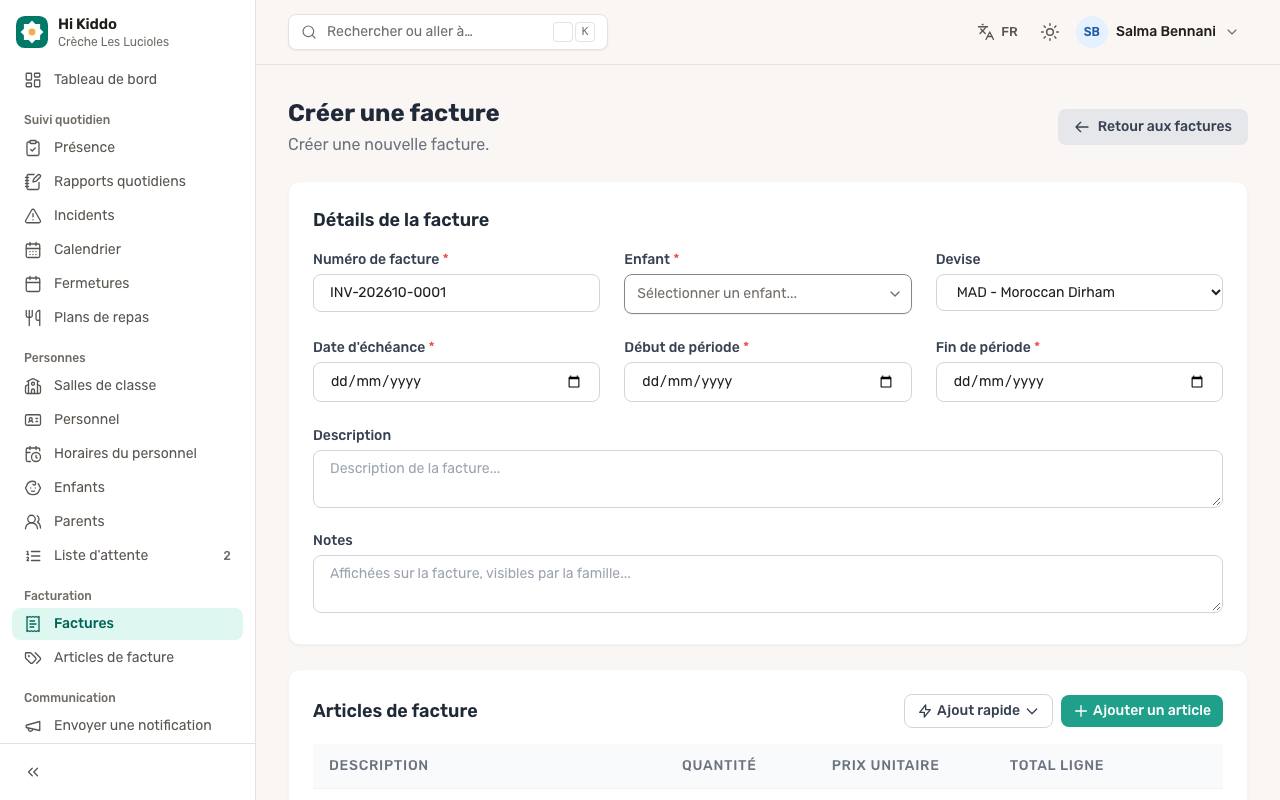
- Cliquez sur Nouvelle facture.
- Sous Détails de la facture, renseignez :
- Numéro de facture : proposé automatiquement, sous la forme INV-202610-0001 (année et mois, puis un numéro qui se suit). Vous pouvez le modifier, mais chaque numéro doit être unique.
- Enfant (obligatoire).
- Devise : MAD, EUR ou USD. MAD est la devise par défaut.
- Date d'échéance, Début de période et Fin de période (tous obligatoires). La fin de période ne peut pas précéder son début.
- Description (facultative), imprimée sur la facture.
- Notes (facultatives). Les notes sont visibles par la famille : elles figurent sur la facture imprimée et en PDF, et dans l'application des parents.
- Sous Articles de facture, ajoutez les lignes à facturer :
- Une ligne vide est déjà prête. Renseignez sa Description, sa Quantité et son Prix unitaire. Le Total ligne est calculé pour vous.
- Cliquez sur Ajouter un article pour une autre ligne, ou sur l'icône corbeille pour en retirer une.
- Cliquez sur Ajout rapide pour choisir l'un de vos articles enregistrés avec son prix déjà rempli. Consultez Articles de facture.
- Si nécessaire, indiquez un montant de Taxe. Il s'agit d'un montant ajouté au Sous-total, pas d'un pourcentage.
- Vérifiez le Total et cliquez sur Créer une facture.
La facture est enregistrée comme Brouillon et s'ouvre sur sa propre page. Rien n'est encore envoyé.
Comment modifier ou supprimer un brouillon
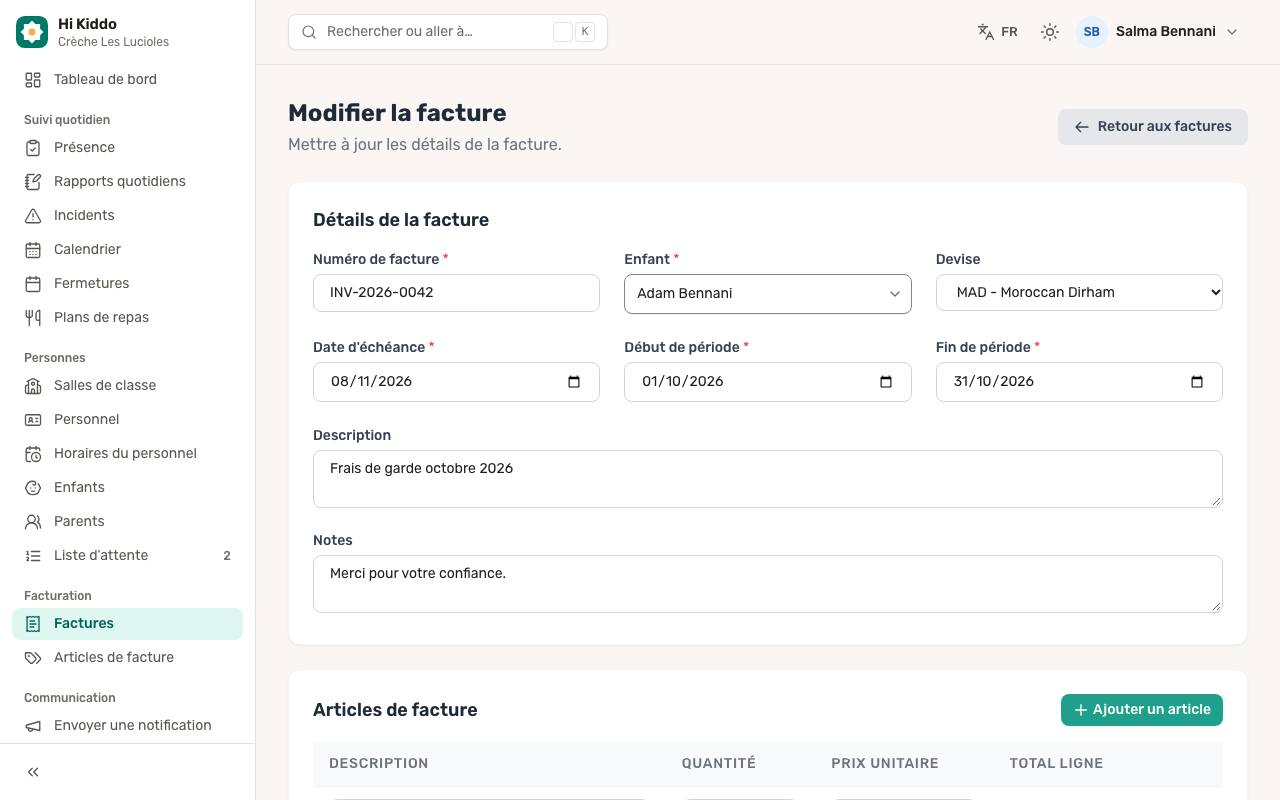
Tant qu'une facture est au statut Brouillon :
- Cliquez sur Modifier sur la page de la facture (ou sur l'icône crayon dans la liste), faites vos modifications, puis cliquez sur Mettre à jour la facture.
- Pour la supprimer, cliquez sur l'icône corbeille dans la liste et confirmez.
Une fois envoyée ou payée, une facture ne peut plus être modifiée ni supprimée.
Comment envoyer une facture
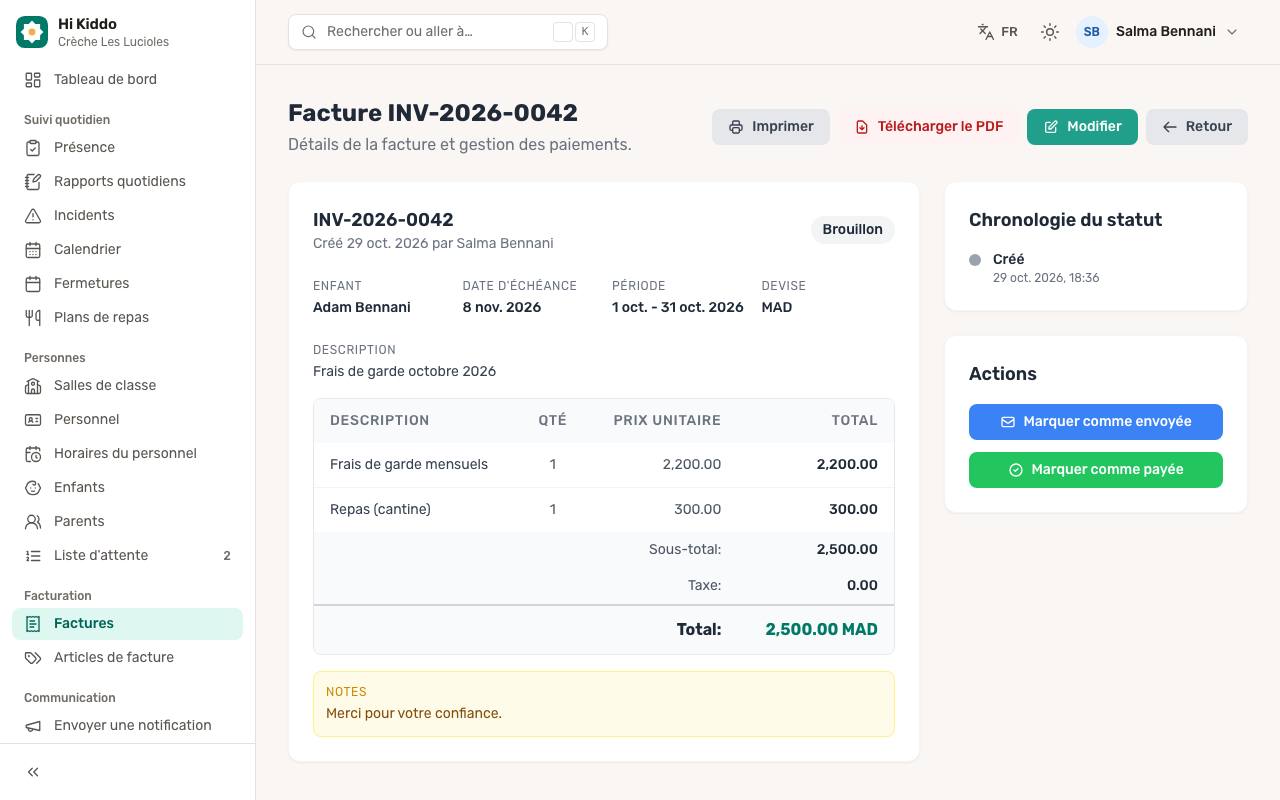
- Ouvrez la facture.
- Dans l'encadré Actions, cliquez sur Marquer comme envoyée.
Le statut devient Envoyée. Chaque parent ayant un accès complet à l'enfant reçoit alors un e-mail, dans sa langue, avec le numéro de facture, le total et la date d'échéance, ainsi qu'un bouton pour ouvrir le PDF. Le lien de l'e-mail fonctionne pendant 7 jours ; la facture reste disponible dans l'application.
Comment enregistrer un paiement
- Ouvrez la facture.
- Cliquez sur Marquer comme payée.
- Dans la fenêtre Enregistrer un paiement, choisissez le Mode de paiement : Espèces, Virement bancaire ou Carte.
- Cliquez sur Confirmer le paiement.
Le statut devient Payée, et un encadré Paiement reçu indique le montant, la date et le mode de paiement. Vous pouvez aussi marquer directement un brouillon comme payé, par exemple quand une famille paie sur place. Une facture payée ne peut pas revenir en arrière.
Comment imprimer ou télécharger une facture
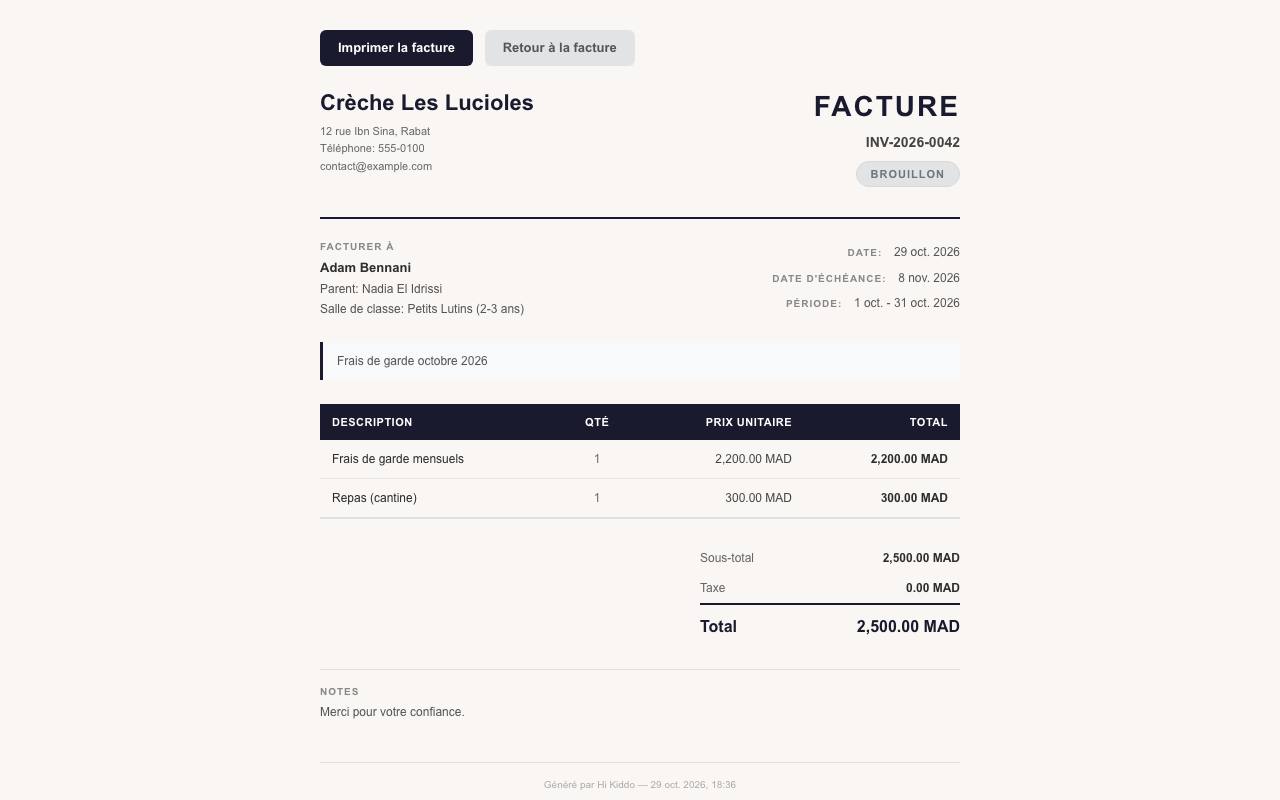
Sur la page de la facture :
- Imprimer ouvre une version prête à imprimer dans un nouvel onglet. Cliquez-y sur Imprimer la facture pour l'imprimer ou l'enregistrer en PDF.
- Télécharger le PDF télécharge la facture sous forme de fichier nommé par exemple « invoice-INV-202610-0001.pdf ». Le même téléchargement est disponible depuis la liste.
La facture imprimée affiche le logo, l'adresse, le téléphone et l'e-mail de votre centre, l'enfant (avec un parent et la salle de classe) sous Facturer à, les articles et les totaux, les notes et, une fois payée, les détails du paiement. Définissez votre logo et vos coordonnées dans les Paramètres du centre.
Statuts des factures
- Brouillon : en préparation ; elle peut encore être modifiée ou supprimée, aucun e-mail n'a été envoyé et la famille ne la voit pas dans l'application.
- Envoyée : envoyée par e-mail aux parents, en attente de paiement.
- En retard : attribué automatiquement chaque jour à 06:00 (heure du Maroc) aux factures envoyées dont la date d'échéance est passée. Vous pouvez toujours cliquer sur Marquer comme payée.
- Payée : paiement enregistré.
- Annulée apparaît aussi dans le filtre de statut ; aucun bouton ne permet de la définir.
La Chronologie du statut de chaque facture indique quand elle a été créée, si elle a été envoyée, et quand et comment elle a été payée.
Dépannage
- « The invoice number has already been taken. » Une autre facture utilise ce numéro. Changez-le et enregistrez de nouveau.
- Un parent n'a pas reçu l'e-mail. Seuls les parents ayant un accès complet à l'enfant le reçoivent. Vérifiez l'adresse e-mail et l'accès du parent dans Enfants ou Parents, et demandez-lui de regarder dans ses courriers indésirables.
- L'enfant dont j'ai besoin n'est pas dans la liste. Seuls les enfants actifs peuvent être facturés. Vérifiez l'enfant dans Enfants.
- Ajout rapide n'apparaît pas. Il n'apparaît qu'à la création d'une facture, et seulement si votre centre a au moins un article enregistré actif.