Enregistrer des articles de facture réutilisables
Gardez une liste de ce que vous facturez souvent, avec les prix, pour l'ajouter à une facture en un clic.
Où les trouver
Dans le menu de gauche, sous Facturation, cliquez sur Articles de facture. Vous pouvez aussi y accéder depuis une facture : ouvrez Ajout rapide et cliquez sur Gérer les articles de facture.
Les articles de facture sont gérés par les directeurs. Chaque centre a sa propre liste.
Qu'est-ce qu'un article de facture
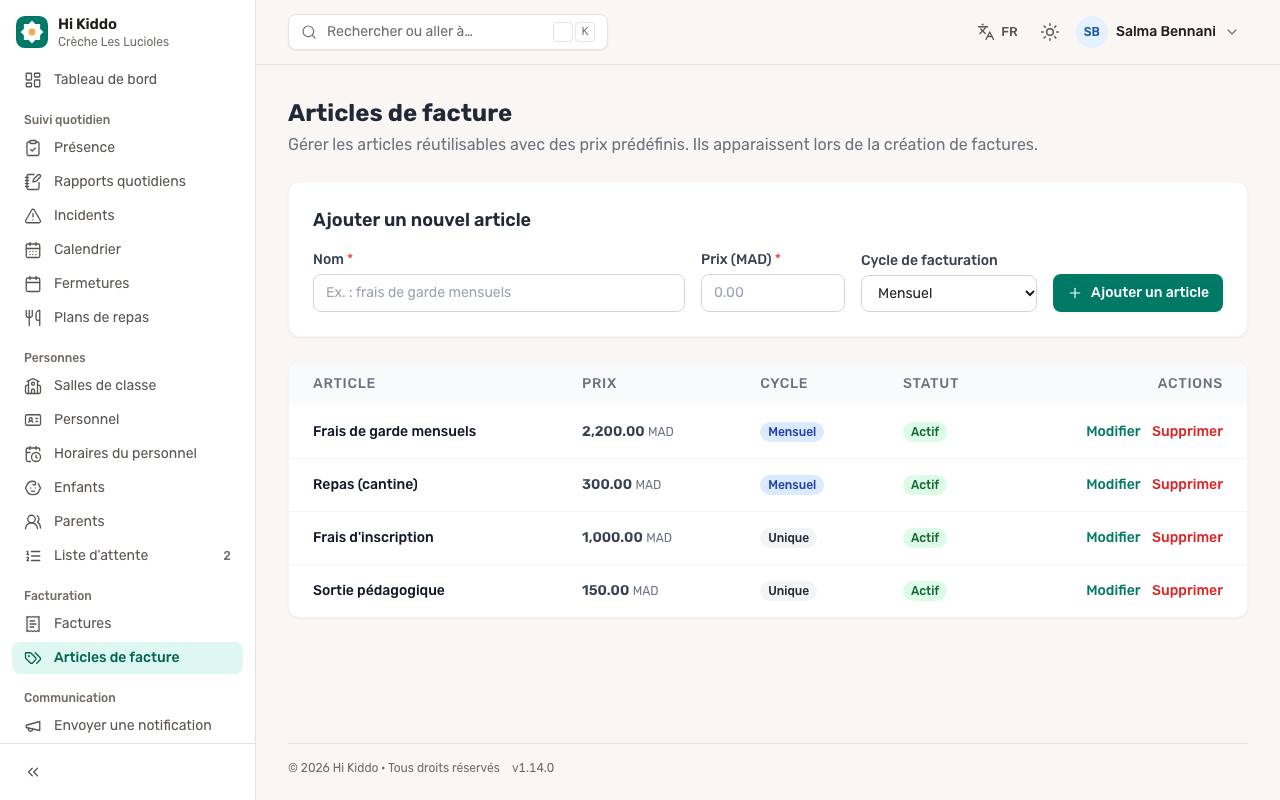
Un article de facture est une ligne de facture toute prête, comme « Frais de scolarité mensuels » ou « Frais d'inscription », avec un prix prédéfini. Quand vous créez une facture, vous le choisissez dans Ajout rapide au lieu de saisir chaque fois la description et le prix. Consultez Factures.
Comment ajouter un article
En haut de la page, sous Ajouter un nouvel article :
- Saisissez le Nom (obligatoire), par exemple « Frais de scolarité mensuels ». Il devient la description de la ligne sur la facture.
- Indiquez le Prix (MAD) (obligatoire).
- Choisissez le Cycle de facturation : Mensuel, Trimestriel, Annuel ou Unique.
- Cliquez sur Ajouter un article.
L'article apparaît dans la liste en dessous, marqué Actif.
La liste des articles
Pour chaque article, vous voyez :
- Article : son nom.
- Prix.
- Cycle : la fréquence habituelle de facturation.
- Statut : Actif ou Inactif.
Les articles sont classés par ordre alphabétique.
Comment modifier un article
- Cliquez sur Modifier sur la ligne de l'article. La ligne devient un petit formulaire.
- Changez le nom, le prix ou le cycle de facturation.
- Décochez Actif pour masquer l'article dans Ajout rapide sans le supprimer, ou cochez-le de nouveau pour le faire réapparaître.
- Cliquez sur Enregistrer, ou sur Annuler pour le laisser tel quel.
Comment supprimer un article
Cliquez sur Supprimer sur la ligne de l'article et confirmez. L'article est retiré de votre liste.
Utiliser les articles sur une facture
- Créez une nouvelle facture depuis Factures avec Nouvelle facture.
- Dans la section Articles de facture, cliquez sur Ajout rapide.
- Cliquez sur un article. Une nouvelle ligne est ajoutée avec son nom, une quantité de 1 et son prix.
- Ajustez si besoin la quantité ou le prix sur cette facture.
Bon à savoir
- Seuls les articles Actif apparaissent dans Ajout rapide.
- Ajout rapide est disponible à la création d'une facture, pas lors de sa modification. Sur un brouillon existant, utilisez Ajouter un article et saisissez la ligne.
- Modifier ou supprimer un article ne change jamais les factures déjà créées : chaque facture garde sa propre copie de la description et du prix.
- Le cycle de facturation est un simple libellé pour vous aider à organiser votre liste. Il ne crée pas de factures automatiquement.
- Les prix de cette page et de Ajout rapide sont affichés en MAD. Si une facture utilise une autre devise, le prix est ajouté avec le même nombre : vérifiez-le donc.
- Les administrateurs de la plateforme peuvent choisir un Centre pour chaque article, ou Tous les centres (Global).
Dépannage
- Mon article n'apparaît pas dans Ajout rapide. Vérifiez qu'il est Actif, et que vous êtes en train de créer une nouvelle facture et non d'en modifier une.
- L'article est refusé quand je l'ajoute. Le nom et le prix sont obligatoires, et le prix ne peut pas être négatif.