Enregistrer les incidents
Consignez un accident ou un incident concernant un enfant, gardez une trace de l'information donnée à la famille et clôturez-le une fois résolu.
Où les trouver
Dans le menu de gauche, cliquez sur Incidents. Les directeurs les trouvent sous Suivi quotidien ; les éducateurs sous Au quotidien. Vous pouvez aussi ouvrir la recherche rapide (Ctrl+K, ou ⌘K sur Mac) et choisir Nouveau rapport d'incident.
Qui peut faire quoi :
- Directeurs : créer, modifier, résoudre et supprimer les rapports d'incident de tous les enfants du centre.
- Éducateurs : faire de même pour les enfants de leurs propres salles de classe.
- Parents : ils sont prévenus lorsqu'un rapport concernant leur enfant est créé, et peuvent lire les rapports concernant leurs propres enfants.
Comment rédiger un rapport d'incident
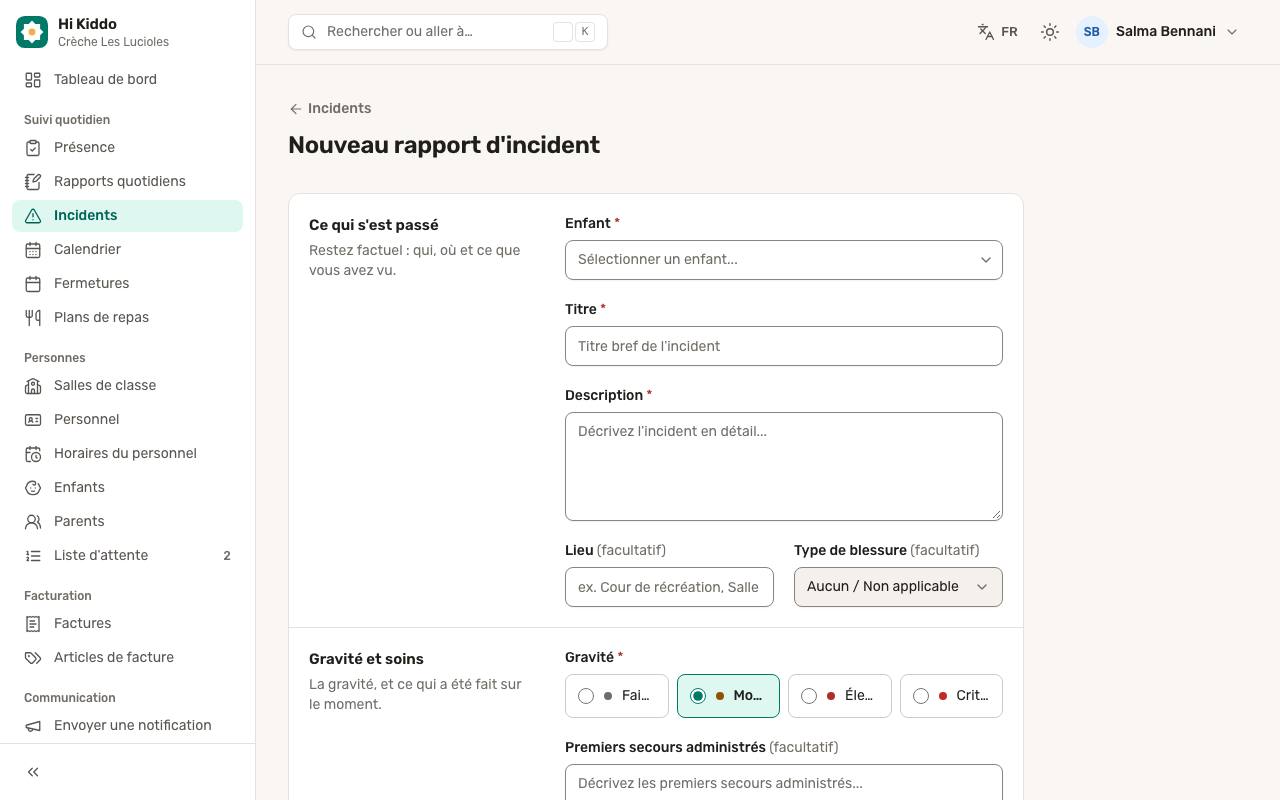
- Sur la page Rapports d'incidents, cliquez sur Nouveau rapport d'incident.
- Sous Ce qui s'est passé, renseignez :
- Enfant (obligatoire).
- Titre (obligatoire), un court résumé comme « Chute du toboggan ».
- Description (obligatoire). Tenez-vous-en aux faits : qui, où et ce que vous avez vu.
- Lieu (facultatif), par exemple Cour de récréation ou Salle de classe.
- Type de blessure (facultatif) : Ecchymose, Coupure, Éraflure, Chute, Morsure, Bosse, Entorse, Brûlure, Réaction allergique, Saignement de nez ou Autre. Laissez Aucun / Non applicable s'il n'y a pas eu de blessure.
- Sous Gravité et soins, choisissez la Gravité : Faible, Moyen, Élevé ou Critique. Décrivez ensuite les Premiers secours administrés.
- Sous Suivi, cochez Suivi requis si l'équipe doit encore faire ou surveiller quelque chose, et ajoutez des Notes de suivi.
- Cliquez sur Soumettre le rapport.
Dès l'envoi, les parents de l'enfant reçoivent une notification push, dans leur langue, leur indiquant que le centre a ajouté un rapport d'incident concernant leur enfant et les invitant à contacter le centre pour en savoir plus. Les détails ne figurent pas dans la notification.
La page du rapport
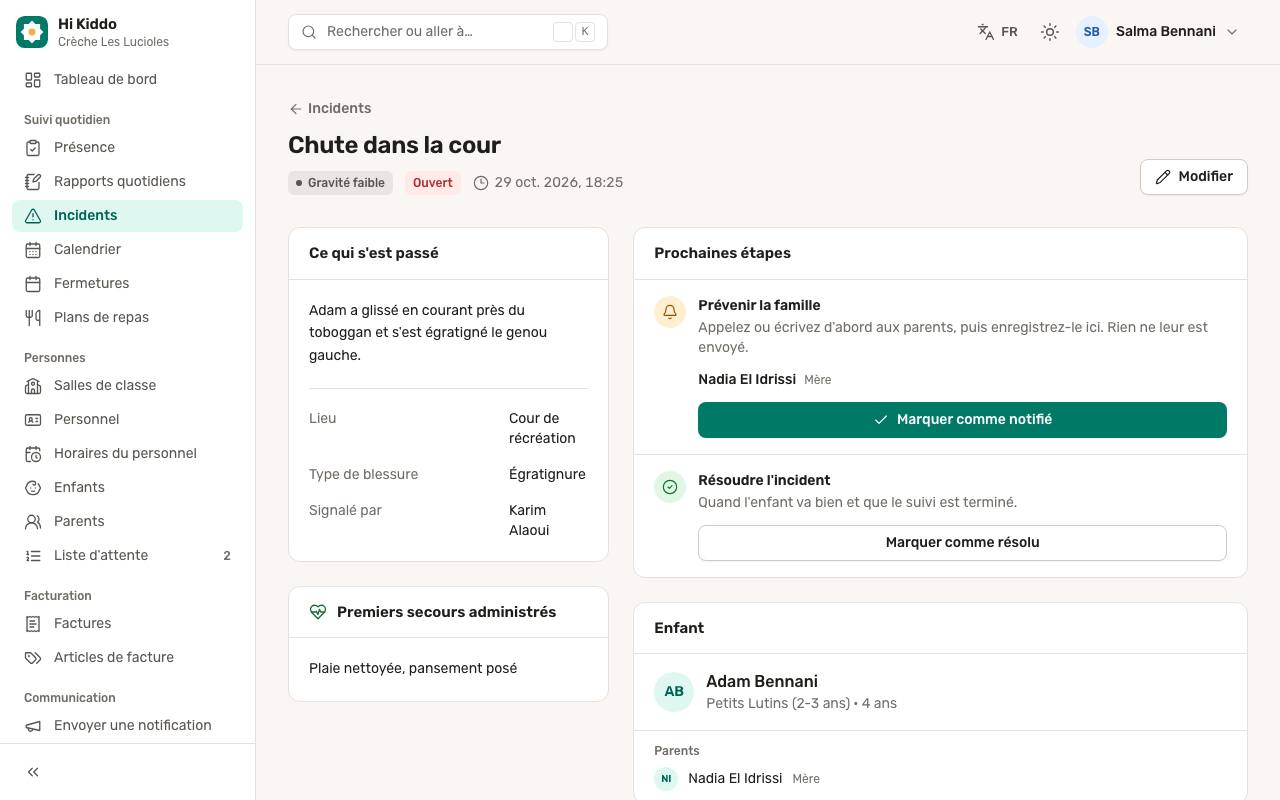
Cliquez sur le titre d'un rapport pour l'ouvrir. Vous y voyez :
- Le titre, la gravité, le statut et la date du signalement.
- Ce qui s'est passé, avec le lieu, le type de blessure et l'auteur du signalement.
- Premiers secours administrés et Suivi requis, s'ils ont été renseignés.
- La carte Enfant, avec la salle de classe et les parents liés.
- Une Chronologie en trois étapes : Signalé, Parent notifié et Résolu, chacune avec l'heure et la personne qui l'a effectuée.
À droite, un encadré Prochaines étapes vous guide dans ce qu'il reste à faire.
Comment noter que vous avez prévenu les parents
La notification push est automatique, mais vous devez tout de même parler à la famille. L'étape Prévenir la famille liste les parents de l'enfant avec leur numéro de téléphone, pour que vous puissiez les appeler directement.
- Appelez les parents ou envoyez-leur un message.
- Cliquez sur Marquer comme notifié et confirmez.
Cette action enregistre seulement l'échange : elle n'envoie rien aux parents. Votre nom et l'heure sont ajoutés à la chronologie. Tant que vous ne l'avez pas fait, la liste affiche Non notifié à côté des rapports ouverts.
Comment résoudre un incident
Une fois que l'enfant va bien et que le suivi éventuel est terminé :
- Ouvrez le rapport.
- Sous Résoudre l'incident, cliquez sur Marquer comme résolu et confirmez.
Le statut passe à Résolu et l'heure est ajoutée à la chronologie.
Comment modifier un rapport
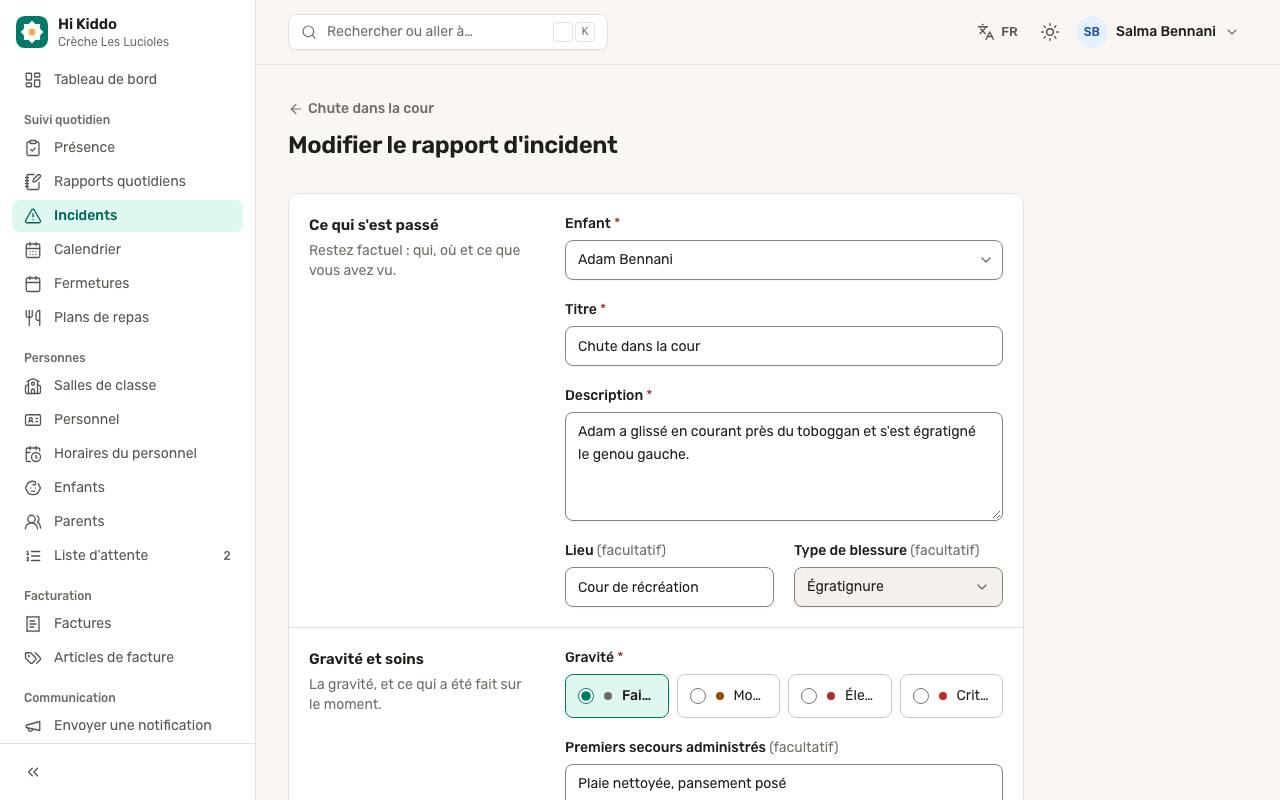
- Ouvrez le rapport et cliquez sur Modifier (ou cliquez sur l'icône crayon dans la liste).
- Modifiez ce qui doit l'être. En modification, vous pouvez aussi définir le Statut : Ouvert, En cours d'investigation, Résolu ou Fermé.
- Cliquez sur Enregistrer.
La modification ne prévient pas de nouveau les parents. Passer le statut à Résolu ici n'enregistre pas d'heure de résolution ; utilisez Marquer comme résolu pour cela.
Comment supprimer un rapport
Dans la liste, cliquez sur l'icône corbeille sur la ligne du rapport, puis confirmez avec Supprimer le rapport. Le rapport et sa chronologie sont supprimés définitivement.
Trouver des rapports
Utilisez les filtres en haut de la liste : Tous les statuts, Toutes les gravités, Tous les enfants, ainsi qu'une date De et À pour la période de rédaction du rapport. Cliquez sur Filtrer pour appliquer et sur Effacer pour réinitialiser. Les rapports sont listés du plus récent au plus ancien.
Bon à savoir
- Les éducateurs ne voient et ne gèrent que les rapports concernant les enfants de leurs propres salles de classe.
- Les nouveaux rapports commencent avec le statut Ouvert.
Dépannage
- J'obtiens une erreur d'autorisation à l'envoi. Les éducateurs ne peuvent signaler des incidents que pour les enfants de leurs propres salles de classe. Demandez à votre directeur de vérifier votre salle dans Salles de classe.
- Les parents n'ont pas été prévenus. La notification push est envoyée aux parents liés à l'enfant qui utilisent l'application avec les notifications autorisées. Vérifiez les parents dans Enfants, et consultez Application mobile pour les parents.