Liste d'attente et inscription en ligne
Suivez les familles qui attendent une place, faites-les passer de l'offre à l'inscription, et laissez les familles déposer leur demande en ligne grâce à un lien privé.
Où le trouver
Dans le menu de gauche, sous Personnes, cliquez sur Liste d'attente. Un badge sur l'élément du menu indique le nombre de demandes en attente. Seule la direction peut ouvrir cette page.
La liste est triée par priorité (la plus élevée en premier), puis par date d'ajout. Filtrez-la par Statut (En attente, Offert, Accepté, Refusé, Inscrit) ou par Salle de classe, puis cliquez sur Filtrer. Les demandes venues du formulaire en ligne portent un badge En ligne.
Comment ajouter une famille à la liste d'attente
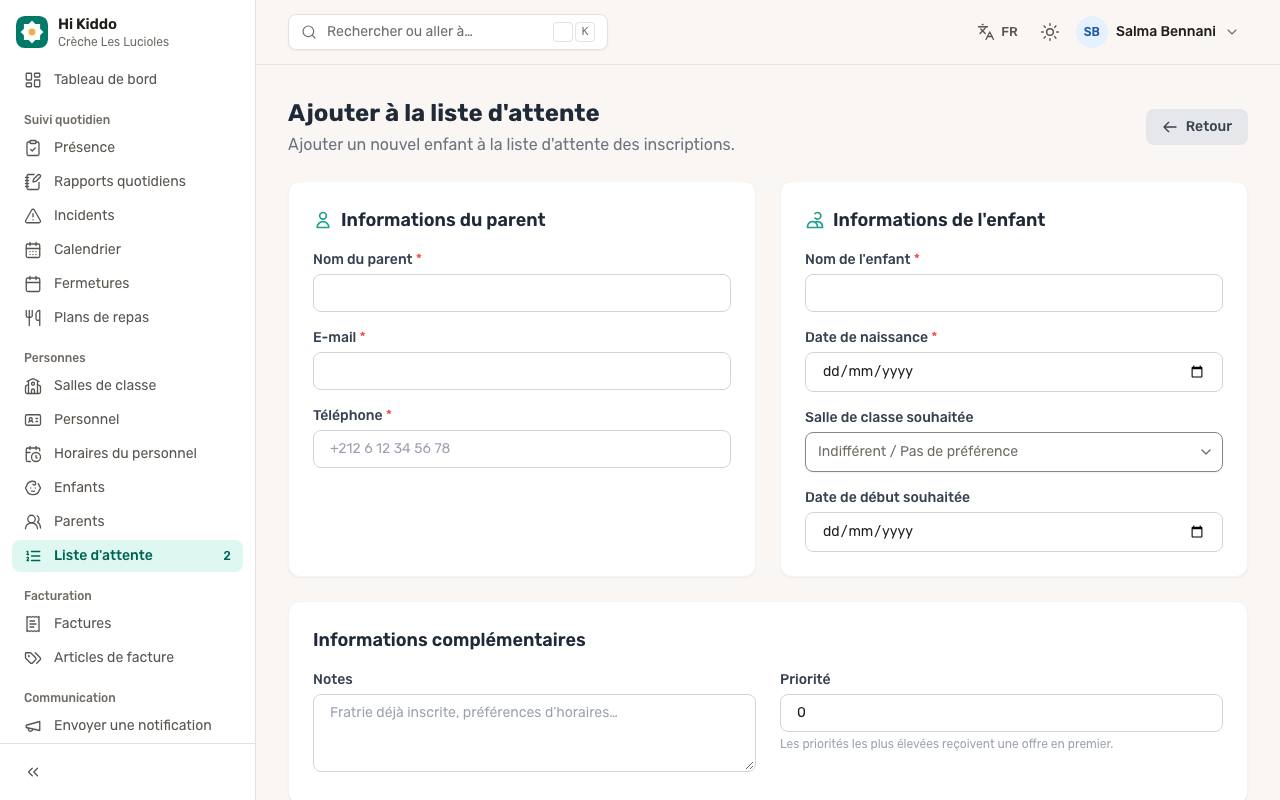
- Cliquez sur Ajouter à la liste d'attente.
- Sous Informations du parent, remplissez Nom du parent, E-mail et Téléphone (tous obligatoires).
- Sous Informations de l'enfant, remplissez Nom de l'enfant et Date de naissance (obligatoires). Si vous le souhaitez, choisissez une Salle de classe souhaitée (ou Indifférent / Pas de préférence) et une Date de début souhaitée.
- Sous Informations complémentaires, ajoutez des Notes et une Priorité si vous le souhaitez. Les nombres les plus élevés se voient proposer une place en premier.
- Cliquez sur Ajouter à la liste d'attente.
Pour modifier une demande plus tard, ouvrez-la et cliquez sur Modifier, puis sur Mettre à jour l'entrée.
Faire avancer une demande d'étape en étape
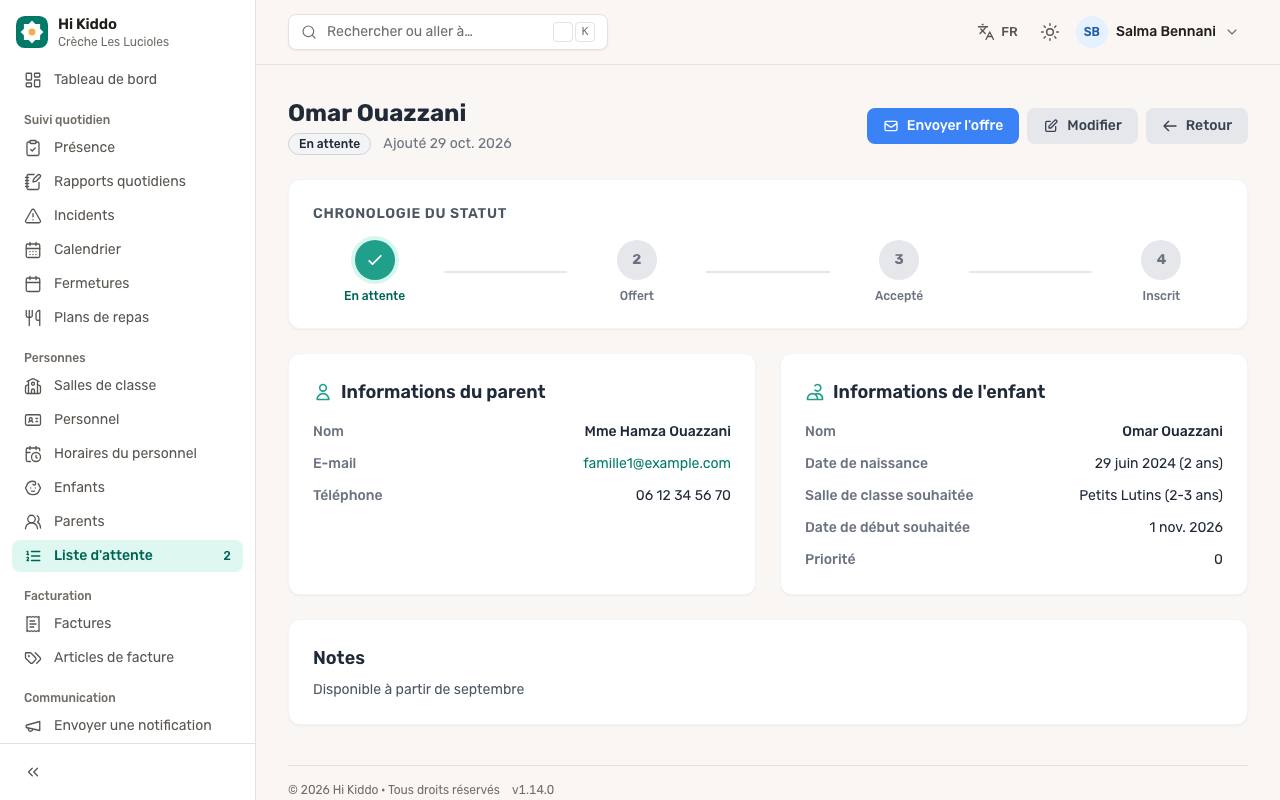
Ouvrez une demande avec Voir pour afficher ses détails et sa Chronologie du statut. Les boutons changent selon le statut :
- En attente : cliquez sur Envoyer l'offre (ou Offre dans la liste) quand une place se libère. Le statut passe à Offert, la date est enregistrée et un message vous rappelle de prévenir la famille.
- Offert : quand la famille répond, cliquez sur Accepter ou Refuser.
- Accepté : cliquez sur Inscrire l'enfant (ou Inscrire dans la liste) et confirmez.
Hi Kiddo n'envoie pas d'e-mail à la famille quand vous faites une offre : l'étape est seulement enregistrée. Contactez vous-même la famille.
Vous pouvez supprimer une demande En attente ou Refusé avec Retirer dans la liste.
Ce qui se passe à l'inscription
L'inscription crée l'enfant dans votre crèche et ouvre sa nouvelle fiche :
- Le nom de l'enfant est découpé en prénom (le premier mot) et nom de famille (le reste).
- L'enfant est placé dans la classe souhaitée indiquée dans la demande. Si aucune n'a été choisie, renseignez la classe ensuite dans le formulaire de l'enfant.
- L'e-mail de la famille détermine le compte parent :
- si un parent de votre crèche l'utilise déjà, ce parent est relié à l'enfant ;
- si aucun compte ne l'utilise, un compte parent est créé dans votre crèche avec le nom, la civilité, le téléphone et la langue de la demande, relié à l'enfant, et le parent reçoit par e-mail ses identifiants de connexion à l'application ;
- s'il appartient à un autre compte (un membre du personnel, ou un parent d'un autre centre), aucun parent n'est relié et un avertissement vous invite à en relier un depuis la fiche de l'enfant. Voir Enfants.
- Pour les demandes en ligne, les fichiers joints et le contrat signé sont déplacés dans la carte Documents de l'enfant.
L'inscription compte dans la limite d'enfants de votre formule. Ensuite, complétez la fiche de l'enfant (allergies, contact d'urgence, etc.). Voir Enfants.
Inscription en ligne
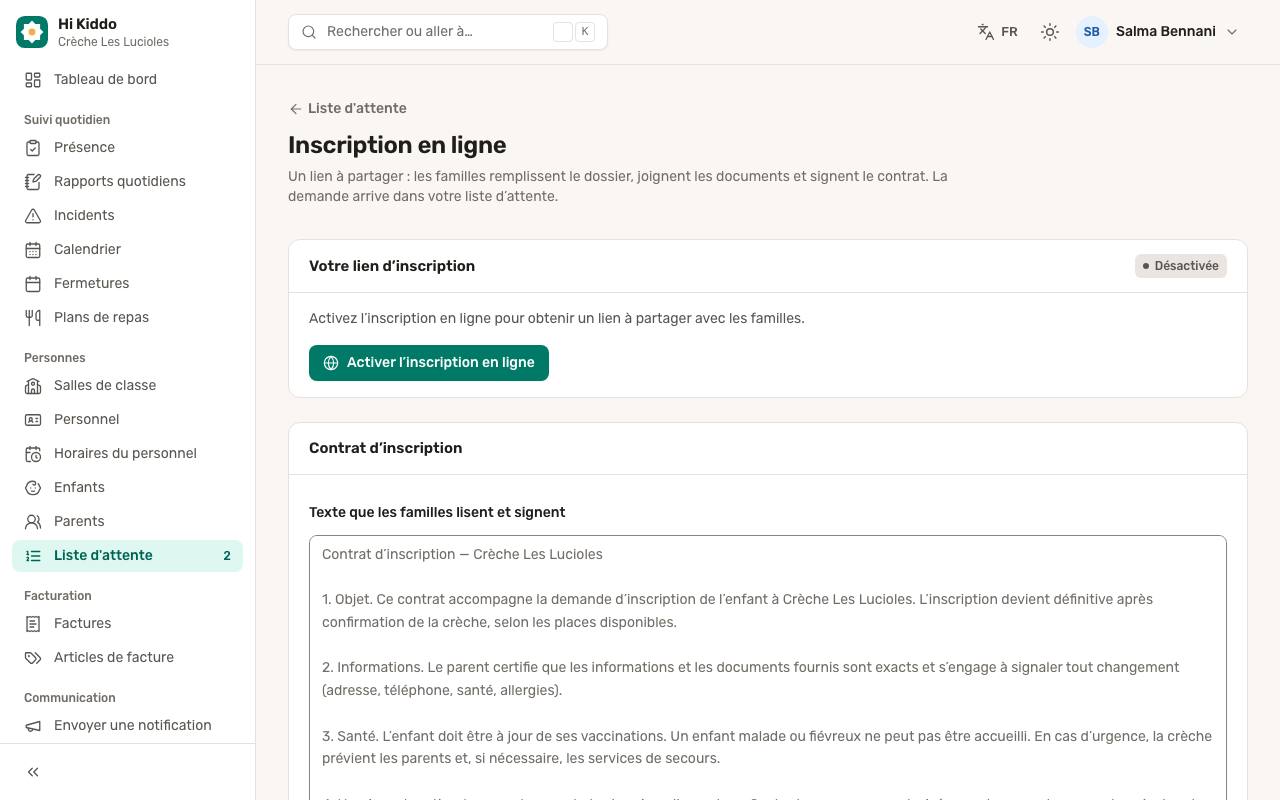
L'inscription en ligne vous donne un lien privé à partager sur votre site web, Instagram, Facebook ou WhatsApp. Les familles remplissent le dossier, joignent des documents et signent votre contrat, et la demande arrive dans votre liste d'attente.
Comment l'activer
- Sur la page Liste d'attente, cliquez sur Inscription en ligne.
- Cliquez sur Activer l’inscription en ligne.
- Votre lien apparaît sous Votre lien d’inscription. Cliquez sur Copier et partagez-le, ou sur Ouvrir pour voir le formulaire comme les familles.
Nouveau lien crée un nouveau lien et désactive l'ancien, par exemple s'il a été partagé là où il ne devait pas l'être. Désactiver arrête le lien ; les demandes déjà reçues restent dans la liste d'attente.
Comment définir votre contrat
- Sous Contrat d’inscription, saisissez votre texte dans Texte que les familles lisent et signent.
- Cliquez sur Enregistrer.
Laissez le champ vide pour utiliser le texte par défaut, affiché en gris. Chaque demande garde une copie du texte exact qui a été signé.
Ce que remplissent les familles
Le formulaire s'ouvre en français, en anglais ou en arabe. Les familles indiquent :
- le prénom, le nom et la date de naissance de l'enfant (il doit avoir moins de 7 ans), un groupe souhaité et une date de début souhaitée (aujourd'hui ou plus tard),
- leur civilité, prénom, nom, e-mail et téléphone,
- jusqu'à 5 pièces jointes, comme un acte de naissance ou un carnet de vaccination : PDF, JPG ou PNG, 5 Mo chacune,
- ce que la crèche doit savoir,
- leur acceptation du contrat et une signature : elles tapent leur nom complet.
Quand elles cliquent sur Envoyer ma demande, la demande est ajoutée en En attente avec le badge En ligne, et chaque membre actif de la direction de la crèche reçoit un e-mail. Aucun e-mail n'est envoyé à la famille ; la page confirme la demande à la place.
Examiner une demande en ligne
Ouvrez la demande. Sous Documents joints, cliquez sur Télécharger pour ouvrir chaque fichier. Sous Contrat signé, cliquez sur Lire le texte signé pour voir ce qui a été signé et quand.
Dépannage
Les familles disent que le lien ne fonctionne pas. Vérifiez que l'inscription en ligne est activée. Si vous avez cliqué sur Nouveau lien, partagez le nouveau.
L'enfant inscrit n'a pas de parent. L'e-mail de la famille est déjà utilisé par un autre compte (personnel, ou autre centre). Reliez un parent depuis la fiche de l'enfant, ou créez-en un avec un autre e-mail sur la page Parents et cochez l'enfant.
Inscrire affiche un message de limite de formule. Votre formule est complète. Voir Formule et facturation.