Gérer les personnes autorisées
Enregistrez les personnes, autres que les parents, qui peuvent venir chercher un enfant, avec leur pièce d'identité et la durée de l'autorisation.
Où le trouver
Les personnes autorisées se trouvent sur la fiche de chaque enfant.
- Dans le menu de gauche, sous Personnes, cliquez sur Enfants.
- Cliquez sur le nom de l'enfant pour ouvrir sa fiche.
- Faites défiler jusqu'à la carte Autorisation de prise en charge.
Seule la direction peut ajouter, modifier ou désactiver des personnes autorisées depuis le tableau de bord. Les éducateurs voient la liste sans les boutons Ajouter une personne autorisée, Modifier et Désactiver.
Lire la liste
Chaque personne autorisée est affichée avec :
- Nom
- Relation avec l'enfant, par exemple grand-mère ou nounou
- Téléphone
- le type et le numéro de sa pièce d'identité, s'ils sont enregistrés
- Statut :
- Actif : autorisée à venir chercher l'enfant aujourd'hui,
- Expiré : en dehors des dates définies (pas encore commencée, ou déjà terminée),
- Inactif : vous avez désactivé cette autorisation.
- Validité : les dates couvertes par l'autorisation. Sans limite signifie qu'aucune date n'a été définie. Quand une seule date est définie, l'autre côté affiche Début ou Pas de fin.
Si personne n'a encore été ajouté, la carte l'indique et vous invite à cliquer sur Ajouter une personne autorisée.
Comment ajouter une personne autorisée
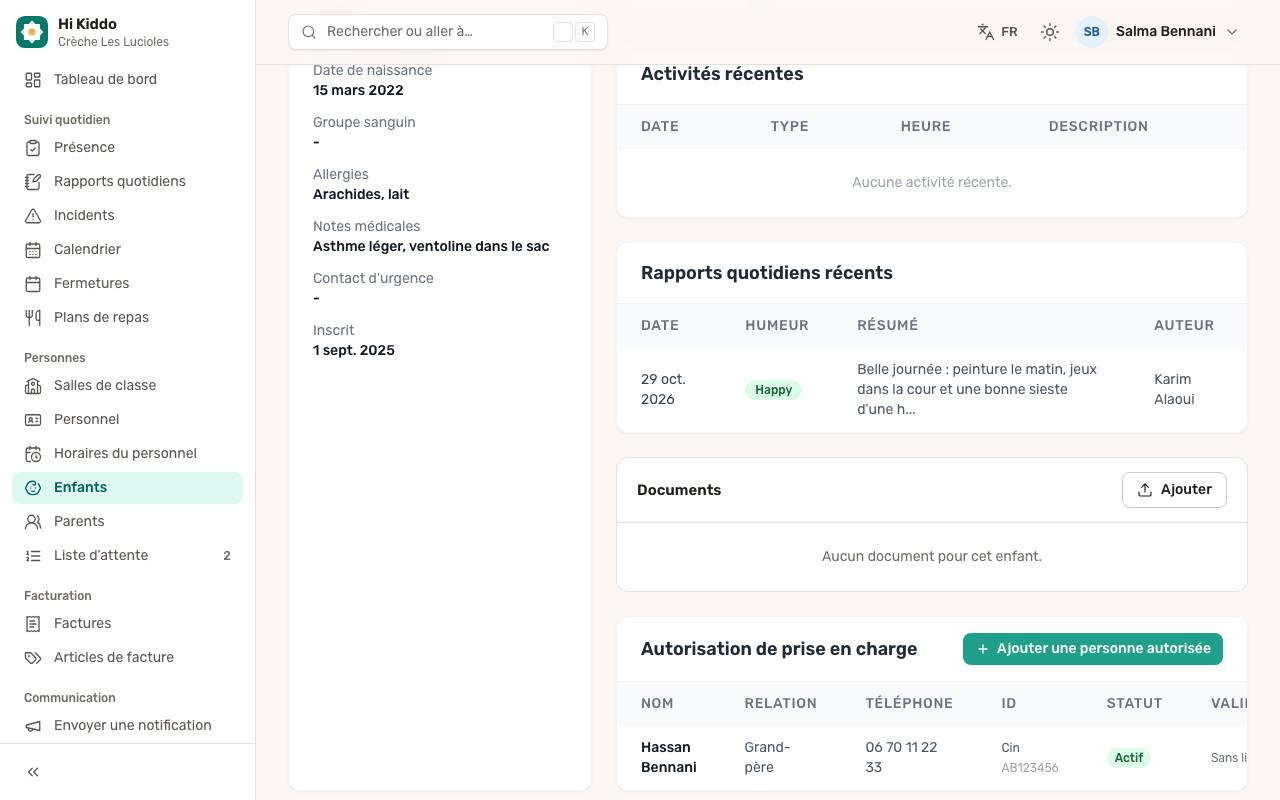
- Sur la fiche de l'enfant, dans Autorisation de prise en charge, cliquez sur Ajouter une personne autorisée.
- Choisissez une Civilité (M. ou Mme).
- Remplissez Prénom et Nom de famille.
- Remplissez la Relation, par exemple « grand-mère », « oncle » ou « nounou ».
- Remplissez le Téléphone.
- Si vous le souhaitez, enregistrez sa pièce d'identité : choisissez un Type de pièce d'identité (Carte d'identité nationale, Passeport ou Permis de conduire) et saisissez le Numéro de pièce d'identité.
- Si vous le souhaitez, limitez l'autorisation dans le temps avec Valide à partir du et Valide jusqu'au. Valide jusqu'au ne peut pas être antérieur à Valide à partir du.
- Cliquez sur Enregistrer.
La civilité, le prénom, le nom, la relation et le téléphone sont obligatoires.
Comment modifier une personne autorisée
- Dans la carte Autorisation de prise en charge, cliquez sur Modifier sur la ligne de la personne. La ligne se transforme en petit formulaire.
- Modifiez les informations ou les dates.
- Cliquez sur Mettre à jour, ou sur Annuler pour laisser la ligne telle quelle.
Prolonger Valide jusqu'au fait repasser une autorisation Expiré en Actif.
Comment désactiver une personne autorisée
- Cliquez sur Désactiver sur la ligne de la personne.
- Confirmez.
La personne reste dans la liste avec le statut Inactif, ce qui vous garde une trace, mais elle n'est plus autorisée à venir chercher l'enfant.
Comment c'est utilisé au moment du départ
Quand l'équipe enregistre le départ d'un enfant dans l'application Hi Kiddo, elle voit la liste des personnes qui peuvent venir le chercher : les parents reliés à l'enfant et chaque personne autorisée dont le statut est Actif ce jour-là. Les personnes inactives ou expirées ne s'affichent pas. Voir Présences et Application mobile pour les enseignants.
Les parents reliés à l'enfant n'ont pas besoin d'être ajoutés ici : ils figurent toujours dans la liste. Pour relier un parent, voir Enfants.
Bon à savoir
- Utilisez Valide à partir du et Valide jusqu'au pour les arrangements temporaires, par exemple un grand-parent qui vient chercher l'enfant pendant une semaine de vacances. L'autorisation s'active et se désactive d'elle-même à ces dates.
- Enregistrer le type et le numéro de la pièce d'identité aide l'équipe à vérifier l'identité à l'entrée quand elle ne connaît pas la personne.
- Chaque enfant a sa propre liste. Une personne qui vient chercher deux frères et sœurs doit être ajoutée pour les deux enfants.
Dépannage
La personne n'apparaît pas dans l'application au moment du départ. Vérifiez son statut sur la fiche de l'enfant. Seules les personnes Actif sont listées : une autorisation Expiré a besoin de nouvelles dates, une personne Inactif doit être ajoutée de nouveau.
« Valide jusqu'au » est refusé. La date de fin doit être le même jour que la date de début ou plus tard.