Planifier les horaires du personnel
Planifiez les créneaux de votre équipe semaine par semaine, et acceptez ou refusez les demandes de congé.
Où le trouver
Dans le menu de gauche, sous Personnes, cliquez sur Horaires du personnel. Seule la direction peut ouvrir cette page.
La page affiche une semaine à la fois, du lundi au vendredi. Chaque ligne correspond à un membre du personnel (direction et enseignants) et chaque colonne à un jour.
Lire le planning de la semaine
- Utilisez Semaine précédente et Semaine suivante pour passer d'une semaine à l'autre. Les dates de la semaine sont affichées au milieu, avec Semaine en cours en dessous lorsque vous regardez la semaine actuelle.
- Chaque case affiche le créneau : son statut, l'heure de début et de fin, et la classe si elle est renseignée. Une case vide indique Pas de créneau.
- La légende des couleurs en haut explique les quatre statuts : Planifié (jaune), Confirmé (vert), Absent (rouge) et Remplaçant (bleu).
Comment planifier ou modifier une semaine
- Allez sur la semaine voulue avec Semaine précédente ou Semaine suivante.
- Cliquez sur Modifier l'horaire. Toutes les cases deviennent modifiables.
- Pour chaque personne et chaque jour à planifier, renseignez :
- l'heure de début et l'heure de fin du créneau,
- la classe, ou gardez Pas de salle de classe,
- le statut : Planifié, Confirmé, Absent ou Remplaçant.
- Pour supprimer un créneau, effacez ses heures de début et de fin.
- Cliquez sur Enregistrer l'horaire de la semaine.
Un message confirme « Weekly schedule saved successfully. » et vous revenez sur la même semaine.
Cliquez sur Annuler pour quitter sans enregistrer.
Conseils pour remplir la grille
- Chaque personne a au maximum un créneau par jour. Enregistrer un jour qui a déjà un créneau le remplace.
- Une case doit avoir une heure de début et une heure de fin pour être enregistrée. Si l'une des deux est vide, le créneau de ce jour est supprimé.
- Si vous laissez le statut vide, le créneau est enregistré comme Planifié.
- Seules les classes actives apparaissent dans la liste des classes. Voir Classes.
Comment traiter les demandes de congé
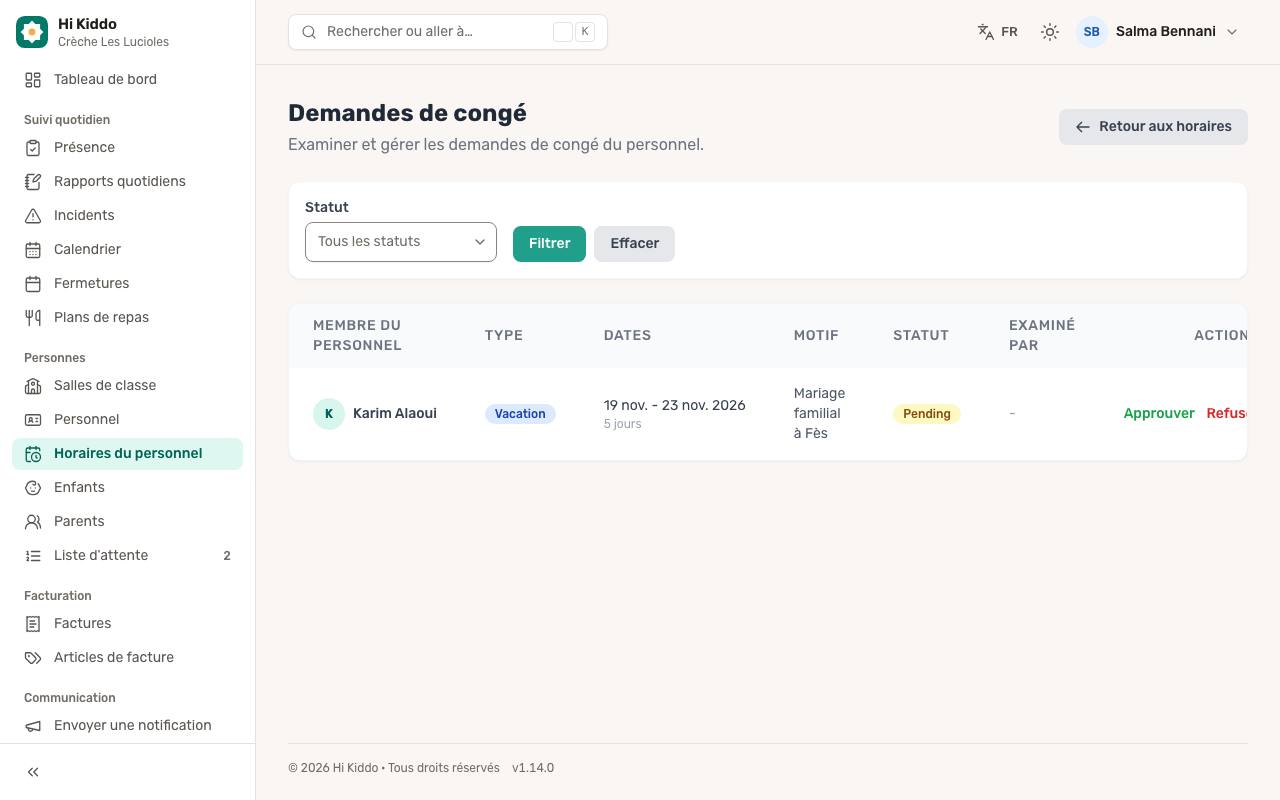
- Sur la page Horaires du personnel, cliquez sur Demandes de congé.
- La liste affiche chaque demande avec le Membre du personnel, le Type (par exemple vacances, maladie ou raison personnelle), les Dates avec le nombre de jours, le Motif, le Statut et Examiné par.
- Pour affiner la liste, choisissez un Statut (En attente, Approuvé ou Refusé) et cliquez sur Filtrer. Cliquez sur Effacer pour tout afficher de nouveau.
- Pour une demande en attente, cliquez sur Approuver, ou sur Refuser et confirmez.
Une fois traitée, la demande affiche Examiné et le nom de la personne qui l'a examinée. Cliquez sur Retour aux horaires pour revenir à la vue de la semaine.
Approuver ou refuser une demande ne change que son statut. Cela ne modifie pas le planning de la semaine : mettez à jour vous-même les créneaux de la personne si besoin, par exemple en passant le jour en Absent.
La liste À traiter de votre tableau de bord compte les demandes de congé en attente et renvoie directement vers cette page.
Bon à savoir
- Le planning ne couvre que les jours de semaine. Le samedi et le dimanche ne sont pas affichés.
- Toutes les personnes ayant le rôle Administrateur de centre ou Enseignant dans votre crèche apparaissent dans la grille. Pour ajouter quelqu'un, créez d'abord son compte sur la page Personnel.
- Hi Kiddo n'envoie ni e-mail ni notification quand vous enregistrez un planning ou répondez à une demande de congé. Prévenez vous-même votre équipe.
Dépannage
Un créneau que j'avais saisi a disparu après l'enregistrement. L'heure de début et l'heure de fin doivent toutes deux être remplies. Si l'une manque, le créneau de ce jour est supprimé.
Quelqu'un manque dans la grille. Vérifiez qu'il a un compte direction ou enseignant dans votre crèche sur la page Personnel.
La classe que je cherche n'est pas dans la liste. Elle a peut-être été désactivée. Seules les classes actives peuvent être choisies.