Bien démarrer avec Hi Kiddo
Comment vous connecter au tableau de bord Hi Kiddo, réinitialiser un mot de passe oublié, vous repérer dans le menu et la recherche rapide, et comprendre les messages qu'affiche le tableau de bord.
Où le trouver
Le tableau de bord Hi Kiddo a sa propre adresse de connexion privée : hikiddo.ma/admin/portal. Ajoutez-la à vos favoris. Pour des raisons de confidentialité, si vous ouvrez une page du tableau de bord sans être connecté, vous voyez un écran « Page non trouvée » au lieu de la page de connexion.
Comment se connecter
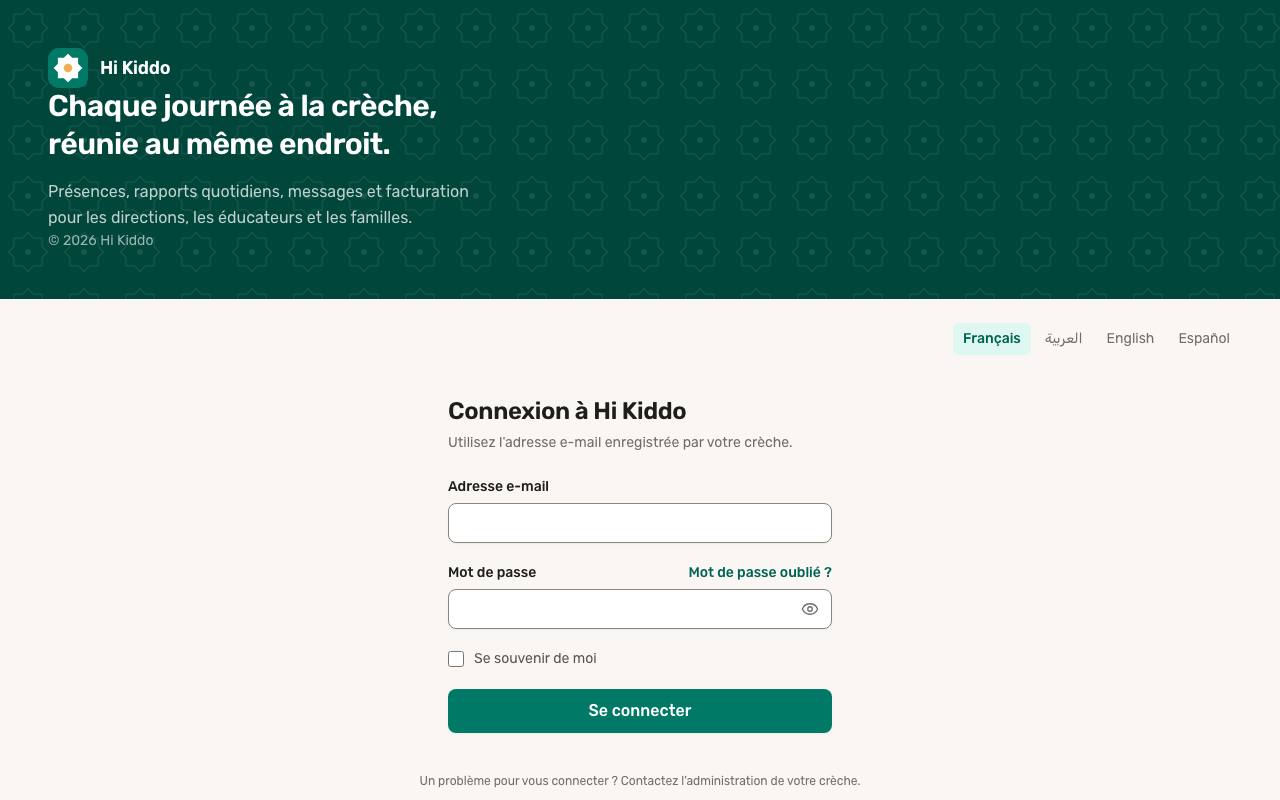
- Allez sur hikiddo.ma/admin/portal. La page s'intitule Connexion à Hi Kiddo.
- Saisissez votre Adresse e-mail : celle que votre crèche a enregistrée pour vous.
- Saisissez votre Mot de passe (Afficher le mot de passe permet de le voir).
- Cochez Se souvenir de moi sur votre propre ordinateur pour rester connecté.
- Cliquez sur Se connecter. Vous arrivez sur votre Tableau de bord, ou sur la page que vous essayiez d'ouvrir.
Pour vous déconnecter, cliquez sur votre nom ou votre photo en haut à droite, puis sur Déconnexion.
Comment réinitialiser un mot de passe oublié
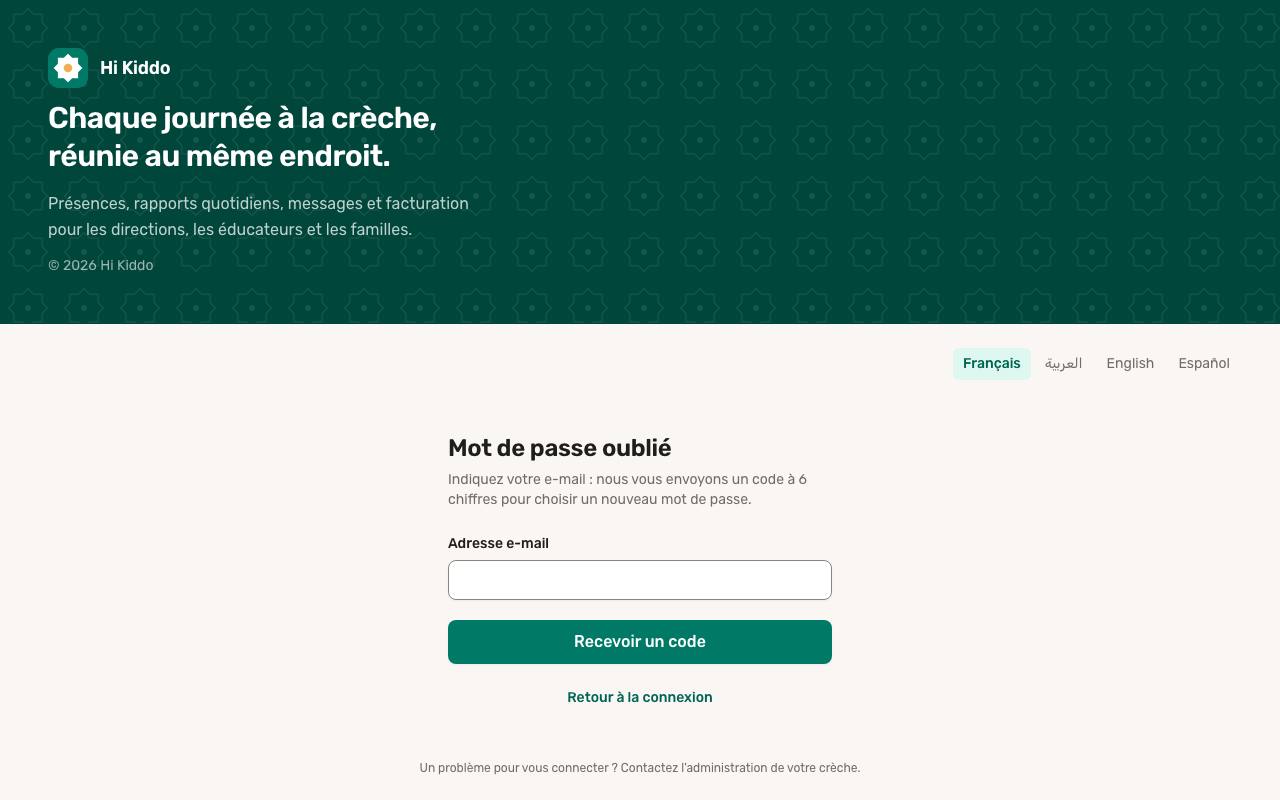
- Sur la page de connexion, cliquez sur Mot de passe oublié ?.
- Saisissez votre Adresse e-mail et cliquez sur Recevoir un code.
- Cherchez dans votre boîte de réception l'e-mail « Votre code Hi Kiddo ». Le code à 6 chiffres est valable 15 minutes.
- Sur la page Nouveau mot de passe, saisissez le Code à 6 chiffres, puis votre nouveau mot de passe dans Nouveau mot de passe et Confirmez le mot de passe.
- Cliquez sur Changer le mot de passe. Vous revenez à la page de connexion, où vous pouvez vous connecter avec le nouveau mot de passe.
Le nouveau mot de passe doit comporter au moins 8 caractères, dont une majuscule, une minuscule et un chiffre. Cette opération vous déconnecte partout ailleurs (l'application mobile, les autres navigateurs), et un e-mail confirme le changement.
Le menu latéral
Le menu de gauche est organisé par tâche, et son contenu dépend de votre rôle. Tout le monde a Tableau de bord en haut.
- Directeurs de centre : Suivi quotidien (Présence, Rapports quotidiens, Incidents, Calendrier, Fermetures, Plans de repas), Personnes (Salles de classe, Personnel, Horaires du personnel, Enfants, Parents, Liste d'attente), Facturation (Factures, Articles de facture), Communication (Envoyer une notification, Documents) et Paramètres (Paramètres du centre, Formule).
- Éducateurs : Au quotidien : Mes classes, Mes enfants, Présence, Rapports quotidiens, Incidents et Calendrier.
- Parents : Au quotidien : Mes enfants, Présence, Rapports quotidiens et Calendrier.
- Propriétaire de la plateforme : en plus, Plateforme (Centres, Analytique, Plans d'abonnement, Abonnements des centres, Paiements plateforme, Signalements de bugs, Demandes de contact, E-mails), ainsi que Historique des conversations, Types d'activités et Journal d'audit.
Un chiffre à côté d'un élément du menu indique combien de choses vous attendent. Sur un grand écran, Replier le menu en bas réduit le menu à des icônes. Sur un téléphone, touchez le bouton de menu en haut à gauche pour l'ouvrir.
La recherche rapide
La case Rechercher ou aller à… en haut de chaque page vous permet d'atteindre n'importe quelle page sans passer par le menu.
- Appuyez sur Ctrl + K (ou Cmd + K sur Mac), ou sur la touche / quand vous n'êtes pas en train de saisir dans un champ. Vous pouvez aussi cliquer sur la case, ou sur la loupe sur un téléphone.
- Tapez une partie du nom d'une page, par exemple « factures ».
- Choisissez un résultat avec les flèches et appuyez sur Entrée. Appuyez sur Échap pour fermer.
En plus de toutes les pages de votre menu, la liste propose des Actions rapides comme Nouvel enfant, Nouveau rapport journalier, Nouvelle facture et Nouvel événement pour les directeurs, Nouveau rapport d'incident pour les directeurs et les éducateurs, et Profil pour tout le monde.
Langue et apparence
Cliquez sur le bouton de langue dans la barre du haut (par exemple FR) et choisissez Français, العربية, English ou Español. L'arabe se lit de droite à gauche. Votre choix est enregistré dans votre compte : vos e-mails suivent donc la même langue. La page de connexion propose les mêmes liens. Juste à côté, Apparence propose Clair, Sombre ou Système. Sur un téléphone, les deux se trouvent dans le menu sous votre nom. Consultez Profil et compte.
Bandeaux pour les directeurs
- Essai gratuit : pendant un essai gratuit, une barre en haut indique le nombre de jours restants, avec un lien Choisir une formule. Consultez Formule et facturation.
- Configuration : tant que votre centre n'est pas entièrement configuré, la barre affiche Étapes terminées : X sur Y et un bouton Continuer la configuration. Consultez Guide de configuration.
- Limite de formule : si vous essayez d'ajouter plus d'enfants, de membres du personnel ou de salles de classe que votre formule ne le permet, un avertissement jaune explique la limite, avec un lien Voir les formules.
Pendant l'examen d'une nouvelle inscription, après la fin d'un essai gratuit ou pendant une suspension de l'abonnement, chaque page affiche un écran unique qui en explique la raison. Rien n'est supprimé. Après un essai, les directeurs peuvent toujours cliquer sur Choisir une formule ; quand l'accès est suspendu, les directeurs sont invités à contacter Hi Kiddo à [email protected], et les éducateurs et les parents à contacter le centre.
Les messages après une action
- Succès : une petite carte apparaît en bas de l'écran (par exemple « Profile updated successfully. ») et disparaît au bout de quelques secondes.
- Erreurs, avertissements et informations : un encadré coloré apparaît en haut de la page. Cliquez sur Fermer (la croix) pour le masquer.
- Confirmations : avant toute action irréversible, comme une suppression, une fenêtre vous demande de confirmer. Cliquez sur Annuler pour revenir en arrière.
Dépannage
- « The provided credentials do not match our records. » Vérifiez votre e-mail et votre mot de passe, ou utilisez Mot de passe oublié ?.
- « Too many login attempts. Please try again in a minute. » Attendez une minute avant de réessayer.
- « Your account has been disabled. » Votre directeur (ou l'équipe Hi Kiddo) a désactivé votre compte. Contactez-le.
- « Code incorrect ou expiré. » ou « Trop d’essais. » Cliquez sur Renvoyer un code (un par minute) et utilisez l'e-mail le plus récent.
- Aucun code reçu ? Vérifiez vos courriers indésirables et que vous avez bien saisi l'e-mail enregistré par votre crèche. Pour des raisons de confidentialité, Hi Kiddo n'indique jamais si une adresse correspond à un compte.