Partager les documents du centre
Partagez votre règlement, vos menus et vos politiques sous forme de fichiers que les familles et l'équipe peuvent lire dans l'application Hi Kiddo.
Où les trouver
Dans le menu de gauche, sous Communication, cliquez sur Documents. C'est ici que les directeurs ajoutent et suppriment les documents.
La liste indique combien de documents vous avez, du plus récent au plus ancien. Chacun affiche son titre, sa catégorie, la taille du fichier et sa date d'ajout. Les documents réservés à votre équipe portent l'étiquette Équipe seulement.
Il s'agit de documents pour tout le centre. Pour les fichiers concernant un enfant, comme un carnet de vaccination, utilisez plutôt la carte Documents de la fiche de l'enfant. Consultez Enfants.
Comment ajouter un document
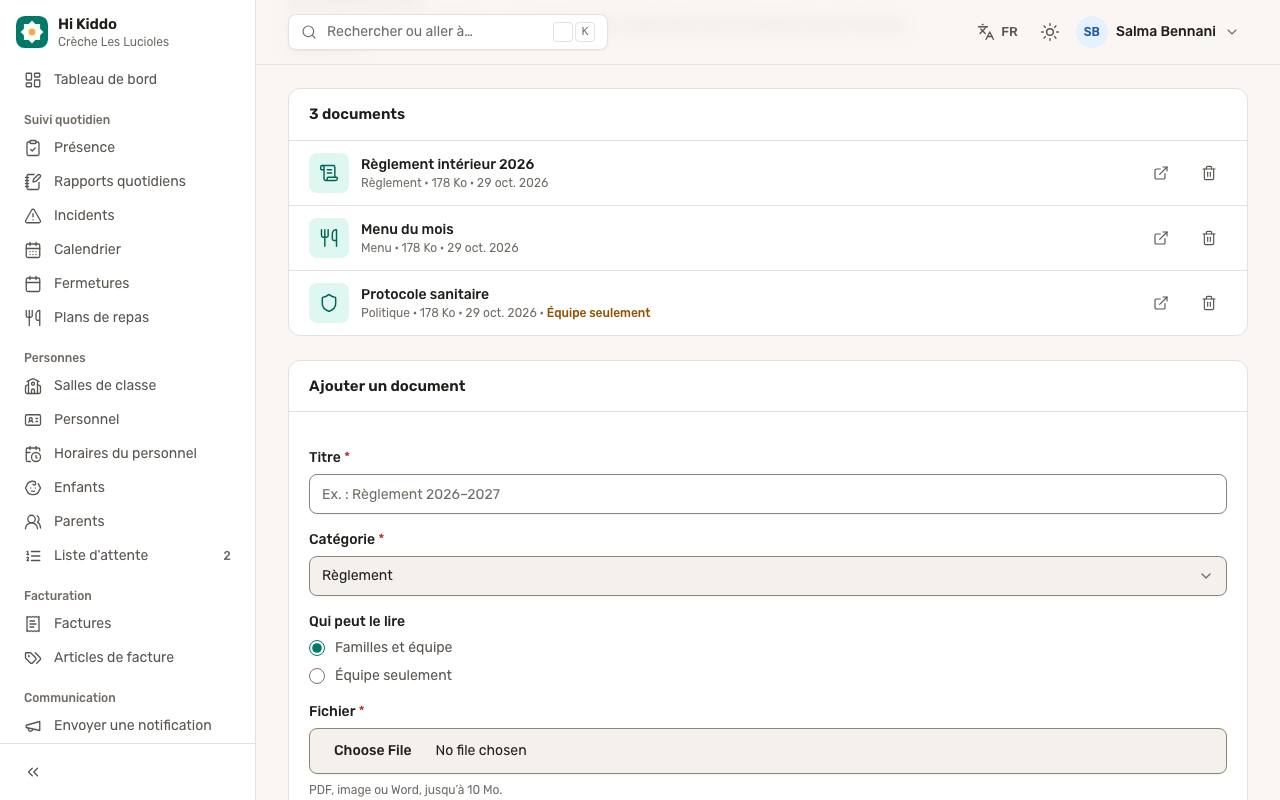
- Dans le panneau Ajouter un document, saisissez un Titre, par exemple « Règlement 2026–2027 ».
- Choisissez une Catégorie : Règlement, Menu, Politique ou Autre.
- Sous Qui peut le lire, choisissez :
- Familles et équipe : les parents et votre équipe peuvent le lire dans l'application,
- Équipe seulement : seuls vos directeurs et vos éducateurs peuvent le lire.
- Choisissez le Fichier : un PDF, une image (JPG, PNG, WebP) ou un document Word (DOC, DOCX), jusqu'à 10 Mo.
- Laissez Prévenir les familles par notification coché pour envoyer une notification push aux parents, ou décochez-le pour ajouter le document sans prévenir.
- Cliquez sur Envoyer.
Un message confirme « Document ajouté » avec son titre, et il apparaît en haut de la liste.
Ce que reçoivent les familles
Quand le document est destiné aux Familles et équipe et que vous laissez la notification cochée, chaque parent actif de votre centre reçoit une notification push intitulée « Nouveau document », avec le titre du document comme texte. Elle arrive dans la langue de chaque parent, sur les téléphones où il s'est connecté à l'application Hi Kiddo.
Les documents marqués Équipe seulement n'envoient jamais de notification aux parents, même si la case est cochée, et les parents ne les voient jamais.
Dans l'application, les parents retrouvent les documents partagés avec les familles. Consultez Application mobile pour les parents.
Comment ouvrir un document
Cliquez sur le titre du document, ou sur l'icône d'ouverture sur sa ligne. Il s'ouvre dans un nouvel onglet du navigateur, ou se télécharge, selon le type de fichier.
Comment supprimer un document
- Cliquez sur l'icône corbeille (Supprimer) sur la ligne du document.
- Confirmez.
Le fichier est supprimé et disparaît de l'application pour tout le monde. Cette action est irréversible : gardez votre propre copie si vous risquez d'en avoir besoin.
Bon à savoir
- Un document ne peut pas être modifié une fois envoyé. Pour le mettre à jour, par exemple pour le menu d'un nouveau mois, envoyez le nouveau fichier et supprimez l'ancien.
- Utilisez des titres clairs et datés, comme « Menu octobre 2026 », pour que les familles sachent quelle version est la bonne.
- Les fichiers sont privés à votre centre : seules les personnes connectées de votre centre peuvent les ouvrir.
- Pour une annonce ponctuelle sans fichier, utilisez Envoyer une notification. Pour les menus de la semaine avec vérification des allergies, consultez Plans de repas.
Dépannage
Mon fichier est refusé. Vérifiez qu'il s'agit d'un fichier PDF, JPG, PNG, WebP, DOC ou DOCX de 10 Mo maximum.
Les parents n'ont pas reçu de notification. Le document doit être réglé sur Familles et équipe et la case de notification doit être cochée. Les parents doivent aussi s'être connectés à l'application sur leur téléphone avec les notifications autorisées.
Un parent ne trouve pas un document dans l'application. Vérifiez qu'il n'est pas marqué Équipe seulement.